
Spis treści
Jak podłączyć pada PS4 przez Bluetooth?
Aby połączyć kontroler bezprzewodowo, musisz najpierw wprowadzić go w tryb parowania. Przytrzymaj jednocześnie przyciski PS i Share – gdy pasek świetlny zacznie rytmicznie pulsować, kontroler stanie się widoczny dla Twoich urządzeń.
Teraz otwórz ustawienia Bluetooth w laptopie, komputerze lub smartfonie i wyszukaj nowe sprzęty, a następnie wybierz z listy Wireless Controller. Gdy miganie diody ustanie, masz pewność, że połączenie zostało nawiązane.
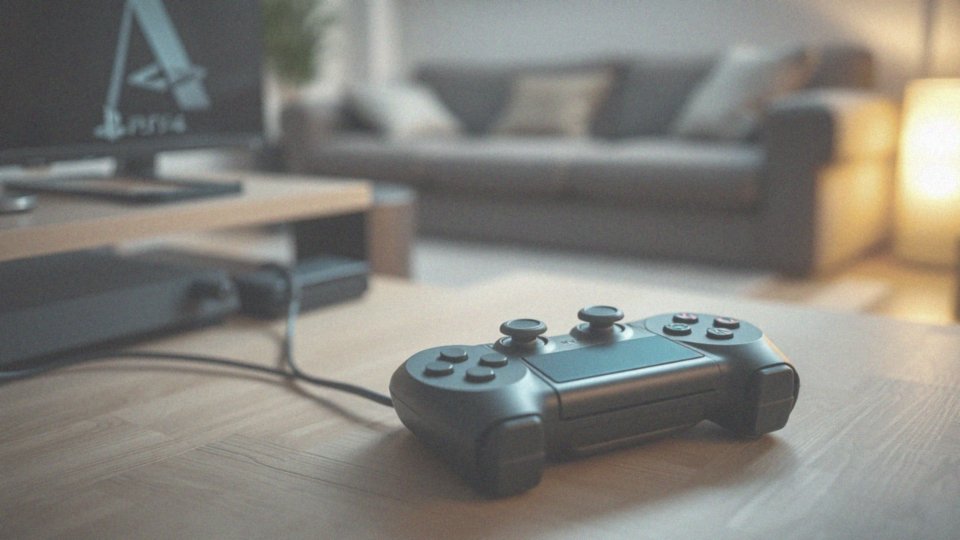
Jeśli korzystasz z systemu Windows, dobrym pomysłem jest zainstalowanie aplikacji DS4Windows, która zapewnia pełną kompatybilność z większością gier i sprawia, że wszystkie funkcje pada działają bez zarzutu.
W razie problemów z wykryciem urządzenia warto:
- sprawdzić poziom naładowania baterii,
- upewnić się, że sterowniki Bluetooth są w najnowszej wersji.
Gdy sygnał bywa niestabilny, rozwiązaniem może okazać się zewnętrzny adapter USB. Pamiętaj jednak, że w trybie bezprzewodowym niektóre zaawansowane funkcje panelu dotykowego mogą być niedostępne, co jest standardem w porównaniu do klasycznego połączenia kablem.
Jak włączyć tryb parowania w padzie PS4?
Aby połączyć kontroler DualShock 4 z innym urządzeniem, wciśnij jednocześnie przyciski PS oraz Share – lub Create w nowszych wersjach – i przytrzymaj je przez kilka sekund. O aktywnym trybie parowania poinformuje Cię charakterystyczne, rytmiczne pulsowanie paska świetlnego. W tym momencie Twój pad staje się widoczny dla otoczenia, więc możesz śmiało uruchomić skanowanie Bluetooth w ustawieniach smartfona czy komputera.
W razie problemów z wykryciem sprzętu, w pierwszej kolejności upewnij się, że:
- bateria jest naładowana,
- niski poziom energii często bywa przyczyną zerwanych połączeń.
Jeśli to nie pomoże, warto skorzystać z fizycznego przycisku resetowania, ukrytego w niewielkim otworze z tyłu obudowy. O udanym sparowaniu dowiesz się, gdy migające światło zmieni się w stałe podświetlenie. Dzięki wykorzystaniu standardowego protokołu Bluetooth, cały proces przebiega sprawnie i co najważniejsze, nie wymaga użycia żadnych kabli.
Jak sparować pada PS4 z telefonem?
Aby sparować kontroler ze smartfonem, zacznij od uruchomienia modułu Bluetooth w telefonie oraz aktywowania trybu parowania na samym padzie. Gdy przejdziesz do ustawień bezprzewodowych i rozpoczniesz skanowanie, na liście dostępnych sprzętów powinna pojawić się nazwa Wireless Controller lub DUALSHOCK 4. Pomyślne nawiązanie połączenia poznasz po tym, że dioda na urządzeniu przestanie migać i zacznie świecić światłem ciągłym.
Twój telefon automatycznie potraktuje pada jako zewnętrzny kontroler, co pozwoli Ci cieszyć się grami wspierającymi fizyczne manipulatory. W razie braku reakcji wewnątrz aplikacji, zajrzyj do ustawień sterowania danej gry. Jeśli natomiast smartfon w ogóle nie widzi urządzenia, zweryfikuj, czy obsługuje ono protokół Bluetooth HID.
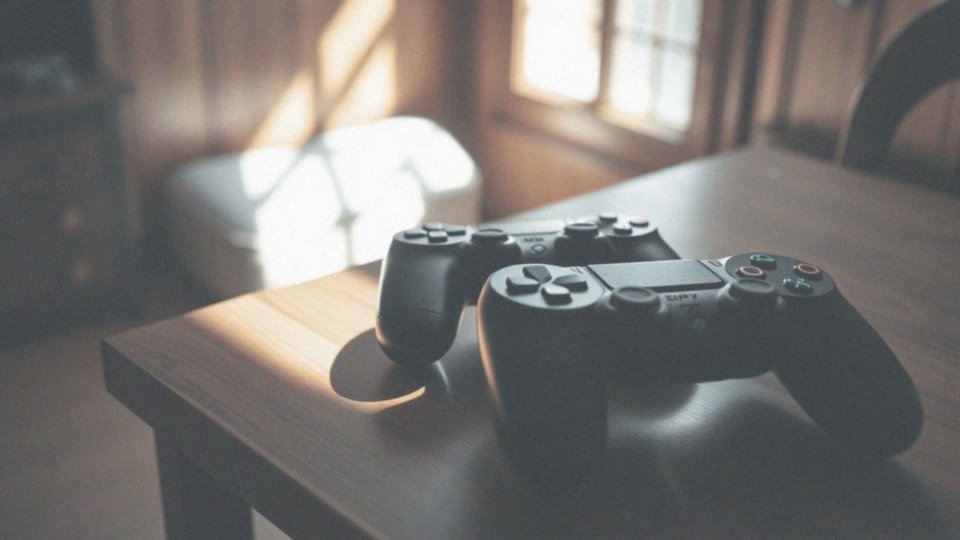
Alternatywą dla łączności bezprzewodowej jest kabel. Użyj przewodu Micro USB oraz odpowiedniej przejściówki OTG, jeśli Twój telefon posiada jedynie złącze USB-C. Taka fizyczna metoda zazwyczaj sprawia, że system Android lub iOS natychmiast wykrywa sprzęt.
W przypadku problemów ze stabilnością połączenia, w pierwszej kolejności sprawdź poziom naładowania baterii w kontrolerze. Jeśli to nie pomoże, możesz sięgnąć po przycisk resetujący, ukryty w niewielkim otworze na tylnej obudowie pada. Czasem warto również sprawdzić dostępność aktualizacji systemu telefonu, gdyż nowsze wersje oprogramowania często poprawiają kompatybilność z zewnętrznymi akcesoriami.
Jak sparować pada PS4 przez DS4Windows?
Chcąc wygodnie grać na padzie od PlayStation na komputerze z systemem Windows, najpierw pobierz aplikację DS4Windows wraz z wymaganymi bibliotekami Microsoft .NET Framework. Program sam rozpozna podłączone urządzenie, emulując kontroler Xboxa, co znacząco rozszerza kompatybilność z tytułami dostępnymi na PC.
Aby sparować sprzęt, aktywuj Bluetooth w swoim komputerze lub użyj adaptera USB. Wewnątrz aplikacji przejdź do zakładki ustawień i zainicjuj proces dodawania nowego urządzenia. W tym celu wprowadź pad w tryb parowania, przytrzymując jednocześnie przyciski PS oraz Share – gdy system wykryje akcesorium, będziesz mógł dowolnie dostosować jego parametry.
DS4Windows pozwala na:
- tworzenie spersonalizowanych profili,
- zmiany czułości gałek,
- mapowanie przycisków,
- zaawansowaną konfigurację panelu dotykowego.
W razie trudności z nawiązaniem połączenia, warto upewnić się, czy sterowniki Bluetooth są aktualne, a bateria wystarczająco naładowana. Jeśli sygnał pozostaje niestabilny, najpewniejszym rozwiązaniem będzie przejście na połączenie przewodowe kablem Micro USB. Dzięki automatycznemu zarządzaniu mapowaniem wejść, kontroler zadziała w większości gier bez zbędnej zwłoki. A gdyby produkcja wymagała innego układu przycisków, aplikacja pozwoli Ci na błyskawiczną zmianę profilu, bez konieczności zagłębiania się w skomplikowane pliki systemowe.
Jak podłączyć pada PS4 kablem przy użyciu DS4Tool?
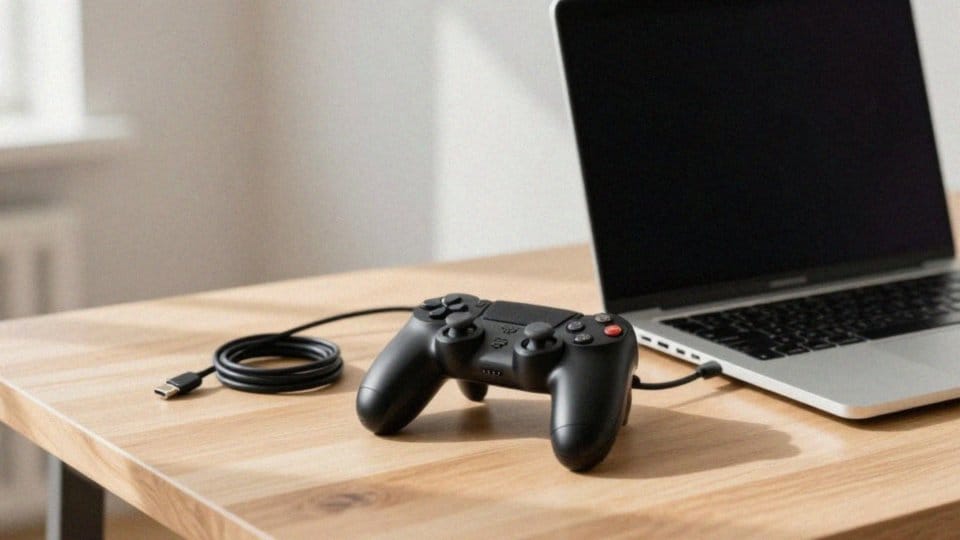
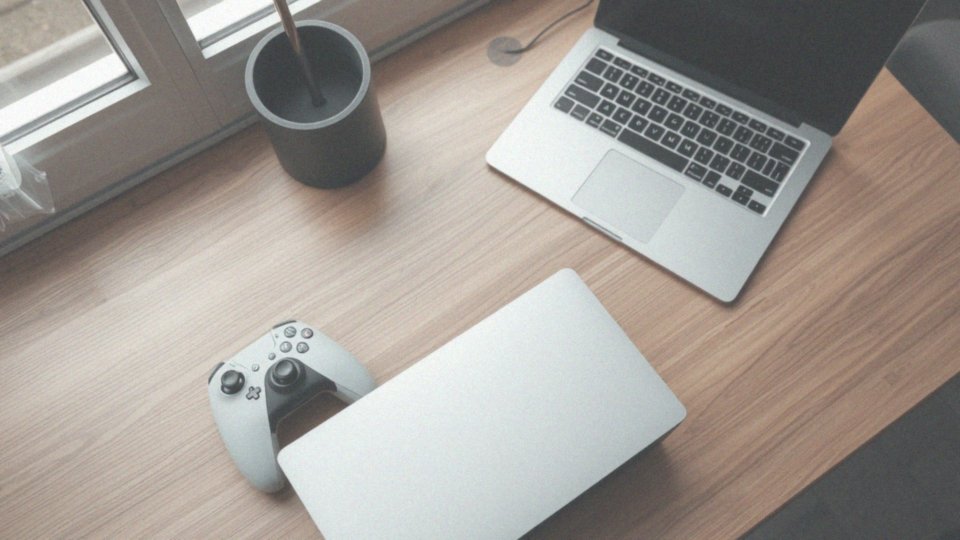
Aby podłączyć kontroler od PS4 do komputera, wystarczy zwykły kabel Micro USB. Po wpięciu go do portu, Windows zazwyczaj samodzielnie zadba o instalację sterowników. Jeśli korzystasz z aplikacji DS4Tool, program powinien błyskawicznie wykryć urządzenie, umożliwiając swobodną konfigurację przycisków i dopasowanie funkcji pada do własnych preferencji.
Przewodowe połączenie to nie tylko wygoda, ale przede wszystkim brak opóźnień, które bywają uciążliwe przy łączności bezprzewodowej. Co więcej, w trakcie rozgrywki akumulator stale się ładuje, więc możesz zapomnieć o nagłym rozładowaniu sprzętu.
Jeśli jednak mimo podłączenia komputer nie reaguje, warto przeprowadzić krótką diagnostykę:
- upewnij się, że używasz kabla wspierającego transfer danych, a nie służącego wyłącznie do ładowania urządzeń,
- warto też przetestować inny port USB w obudowie,
- sprawdź, czy sterowniki są w najnowszej wersji.
W razie ciągłych problemów z kompatybilnością, polecam przesiadkę na nowszą aplikację, czyli DS4Windows. Takie rozwiązanie gwarantuje pełną funkcjonalność pada, odblokowując opcje, które w trybie Bluetooth bywają niedostępne.
Co zrobić gdy pad PS4 nie łączy się?
Jeśli Twój kontroler przestał reagować, najpierw wyklucz problemy z zasilaniem. Podłącz urządzenie do konsoli lub peceta za pomocą kabla Micro USB i upewnij się, że bateria faktycznie się ładuje. Gdy to zawiedzie, wykonaj twardy reset: znajdź mały otwór z tyłu obudowy, wciśnij znajdujący się tam przycisk i przytrzymaj go przez pięć sekund. To powinno przywrócić domyślne ustawienia łączności bezprzewodowej.
W przypadku kłopotów z parowaniem, zwróć uwagę na pasek świetlny po naciśnięciu przycisków PS oraz Share – powinien rytmicznie pulsować. Brak reakcji diody często sugeruje zakłócenia powodowane przez inne sprzęty Bluetooth w pobliżu, więc dla pewności tymczasowo je wyłącz.
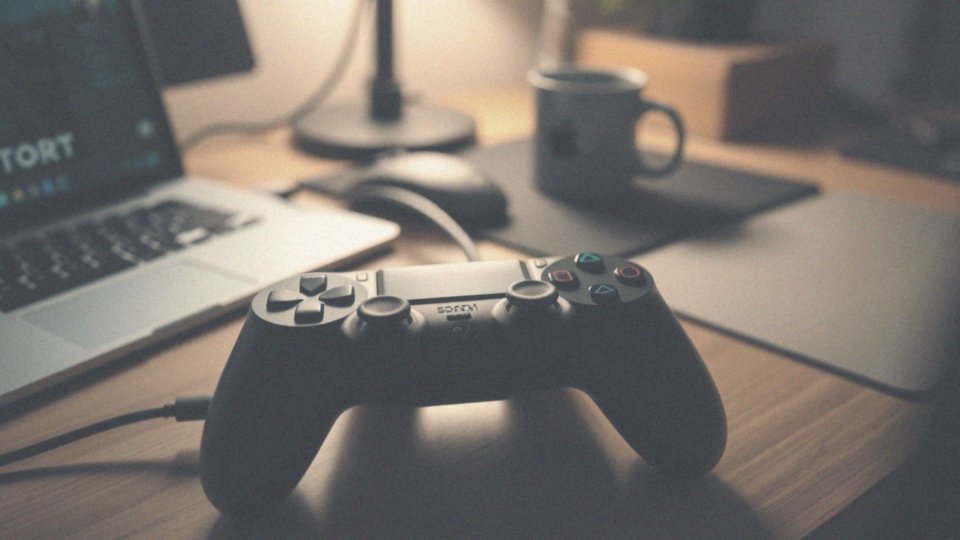
Jeśli grasz na PC, sprawdź aktualność sterowników w aplikacji DS4Windows oraz upewnij się, że masz zainstalowany wymagany pakiet Microsoft .NET Framework. Pamiętaj, że nie każdy kabel Micro USB wspiera przesył danych; wiele z nich służy wyłącznie do ładowania, co bywa częstą przyczyną problemów z wykrywaniem sprzętu.
Jeśli nadal nie widzisz kontrolera, usuń go z listy sparowanych urządzeń w systemie i przeprowadź konfigurację od podstaw. Sprawdź także, czy port USB działa poprawnie z innymi akcesoriami. W ostateczności rozważ aktualizację firmware lub skontaktuj się z pomocą techniczną, jeśli urządzenie pozostaje martwe nawet po przewodowym podłączeniu.