
Spis treści
Jak połączyć telefon z padem PS4?
| Metoda połączenia | Wymagane akcesoria/aplikacje | Kluczowe kroki |
|---|---|---|
| Bluetooth | Brak dodatkowych akcesoriów | Włącz Bluetooth w telefonie, uruchom tryb łączenia na padzie, sparuj urządzenia |
| USB | Adapter OTG | Podłącz pada do telefonu za pomocą adaptera OTG |
| PS Remote Play | Aplikacja PS Remote Play | Zainstaluj aplikację, połącz urządzenie mobilne z konsolą PS4 |
Aby sparować kontroler DualShock 4 bezprzewodowo, wprowadź go w tryb parowania, przytrzymując jednocześnie przyciski SHARE i PS. Gdy dioda na padzie zacznie rytmicznie mrugać, otwórz ustawienia Bluetooth w telefonie, odszukaj urządzenie opisane jako Wireless Controller i potwierdź połączenie.
Jeśli zależy Ci na minimalnych opóźnieniach, warto rozważyć połączenie przewodowe. W tym celu użyj:
- kabel micro-USB,
- adaptera OTG, o ile Twój smartfon posiada port USB-C.
Po fizycznym podpięciu sprzęt zostanie wykryty automatycznie. Wykorzystując aplikację PS Remote Play, możesz sterować konsolą bezpośrednio z ekranu telefonu – wystarczy, że zalogujesz się na swoje konto w PlayStation Network.
W razie problemów z łącznością spróbuj zrestartować moduł Bluetooth w smartfonie. Jeśli to nie pomoże, użyj przycisku reset umieszczonego z tyłu obudowy kontrolera. Pamiętaj, że aby powrócić do grania na konsoli po sesji z telefonem, musisz ponownie podłączyć pada kablem USB do urządzenia i nacisnąć przycisk PS.
Czy telefon z Androidem obsłuży pada PS4?
Większość współczesnych smartfonów z Androidem bez problemu współpracuje z kontrolerem DUALSHOCK 4, a to za sprawą natywnej obsługi profilu HID. Kompatybilność ta obejmuje urządzenia z systemem w wersji 4.4 lub nowszej, przy czym kolejne aktualizacje oprogramowania skutecznie stabilizują połączenie.
Wiele gier mobilnych wykrywa pada automatycznie, co pozwala na błyskawiczne przejście do rozgrywki bez konieczności pobierania zewnętrznych narzędzi. Jeśli jednak w wybranych tytułach niektóre przyciski nie reagują tak, jak powinny, warto sięgnąć po jedną z wielu aplikacji do mapowania klawiszy.
Warto pamiętać, że pełne wykorzystanie potencjału pada zależy od kilku technicznych szczegółów:
- jeśli wolisz połączenie przewodowe, upewnij się, że Twój telefon wspiera standard OTG – zazwyczaj wymaga to zastosowania odpowiedniego adaptera przy kablu USB-C,
- choć podstawowe funkcje kontrolera sprawdzają się w większości gier, działanie panelu dotykowego czy akcelerometru może być ograniczone,
- jeśli Twoim celem jest strumieniowanie gier z konsoli, pamiętaj o zainstalowaniu aplikacji PS Remote Play i posiadaniu aktywnego konta w PlayStation Network.
Poza propozycją od Sony, Android świetnie radzi sobie również z padami od konsol Xbox, urządzeniami 8BitDo oraz kontrolerami typu MFi.
Jak sparować DualShock 4 przez Bluetooth?
Aby połączyć kontroler DualShock 4 z dowolnym systemem operacyjnym, musisz najpierw aktywować tryb parowania. W tym celu przytrzymaj jednocześnie przyciski SHARE oraz PS przez kilka sekund, aż dioda zacznie rytmicznie migać.
Gdy kontroler stanie się widoczny, otwórz ustawienia Bluetooth na komputerze z Windowsem, macOS, albo na urządzeniu mobilnym z Androidem czy iOS, a następnie wyszukaj na liście pozycję Wireless Controller lub DUALSHOCK 4 Wireless Controller.
Choć w środowisku Windows standardem jest korzystanie z Bluetooth, nic nie stoi na przeszkodzie, by skorzystać z przewodu micro-USB lub dedykowanego adaptera. Pamiętaj jednak, że w ekosystemie Apple funkcjonalność panelu dotykowego bywa ograniczona w niektórych tytułach.
Przed rozpoczęciem diagnostyki upewnij się, że pad jest w pełni naładowany i nie pozostaje w zasięgu konsoli PlayStation, co mogłoby zakłócać proces. Jeśli urządzenie nie pojawia się w spisie dostępnych sprzętów, spróbuj zrestartować moduł łączności bezprzewodowej w swoim sprzęcie.
W ostateczności możesz przywrócić ustawienia fabryczne pada, wciskając przycisk ukryty w niewielkim otworze z tyłu obudowy. Po udanym połączeniu warto zweryfikować mapowanie przycisków w samej grze.
Jeśli w przyszłości zechcesz wrócić do grania na konsoli, po prostu podłącz kontroler kablem do portu USB w PlayStation i naciśnij przycisk PS, aby przywrócić szybkie parowanie.
Jak podłączyć pada PS4 przez USB?
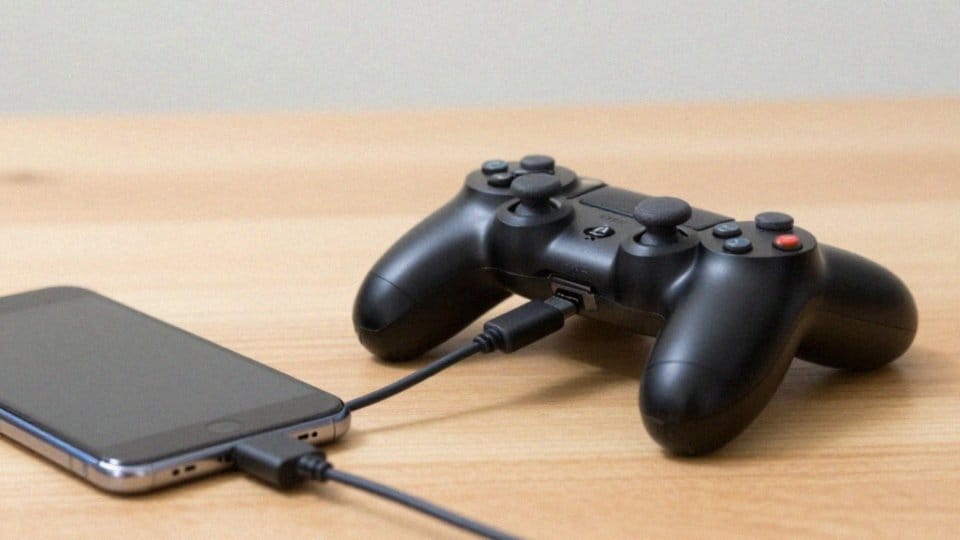
Aby połączyć kontroler przez USB, sięgnij po oryginalny przewód lub solidny zamiennik. Użytkownicy smartfonów z gniazdem USB-C będą dodatkowo potrzebować adaptera OTG. Cała procedura sprowadza się do:
- wpięcia kabla w pad,
- połączenia go z telefonem za pomocą odpowiedniej przejściówki.
System Android zazwyczaj błyskawicznie wykrywa urządzenie w standardzie HID, co pozwala na grę bez konieczności instalowania jakiegokolwiek dodatkowego oprogramowania. Wybierając połączenie przewodowe, zyskujesz przede wszystkim minimalne opóźnienia, co staje się nieocenione w dynamicznych tytułach wymagających błyskawicznej reakcji. Choć podczas zabawy kontroler będzie się ładował, warto mieć na uwadze, że stanowi to większe obciążenie dla akumulatora smartfona.
Jeśli urządzenie nie zostanie wykryte od razu, sprawdź stan przewodu i upewnij się, że w ustawieniach systemu nie aktywowano blokady portu USB. Kluczową kwestią jest również zweryfikowanie, czy Twój telefon wspiera technologię OTG, ponieważ bez tego standardu stabilne połączenie może okazać się niemożliwe. W razie kłopotów z komunikacją, spróbuj podmienić kabel lub zmienić gniazdo.
Gdy zechcesz wrócić do rozgrywki na konsoli PS4, wystarczy ponownie podpiąć pad bezpośrednio do portu USB w sprzęcie, aby automatycznie przywrócić pierwotne parowanie.
Jak skonfigurować PS Remote Play z padem PS4?
| Element | Czynność | Dodatkowe informacje |
|---|---|---|
| Konsola PS4 | Zaktualizuj oprogramowanie | Do najnowszej wersji systemowej |
| Urządzenie mobilne | Zainstaluj aplikację | PS Remote Play |
| Kontroler bezprzewodowy | Połącz z urządzeniem mobilnym | Możesz sparować przez Bluetooth |
Aby zacząć przygodę z PS Remote Play, musisz posiadać aktywne konto w PlayStation Network. To właśnie za jego pomocą połączysz swoją konsolę z aplikacją zainstalowaną na smartfonie.
Na początek zajrzyj w ustawienia PS4, aktywuj funkcję Remote Play i oznacz ten sprzęt jako swoją konsolę główną. Jeśli zależy Ci na opcji zdalnego wybudzania urządzenia, pamiętaj, by w sekcji oszczędzania energii zezwolić na dostęp do sieci w trybie spoczynku.
Kolejny krok to sparowanie kontrolera DualShock 4 z telefonem – zrobisz to bez trudu za pomocą Bluetooth lub kabla USB. Gdy uruchomisz aplikację, zaloguj się na to samo konto PSN i wybierz z listy swoją konsolę, aby nawiązać połączenie.
Kluczem do płynnej rozgrywki bez irytujących opóźnień jest stabilne łącze internetowe, najlepiej w paśmie 5 GHz. W ustawieniach aplikacji możesz dopasować parametry streamingu, balansując między jakością obrazu a czasem reakcji. Znajdziesz tam również opcję przesyłu danych mobilnych, ale miej na uwadze, że usługa ta potrafi zużyć sporo transferu.
W trakcie zabawy skorzystasz także z mikrofonu czy trybu obraz w obrazie, dzięki któremu przełączysz aplikacje bez przerywania rozgrywki. W razie wystąpienia jakichkolwiek problemów technicznych, w pierwszej kolejności sprawdź aktualność oprogramowania oraz jakość połączenia z siecią.
Czy połączenie przewodowe zmniejsza opóźnienia?
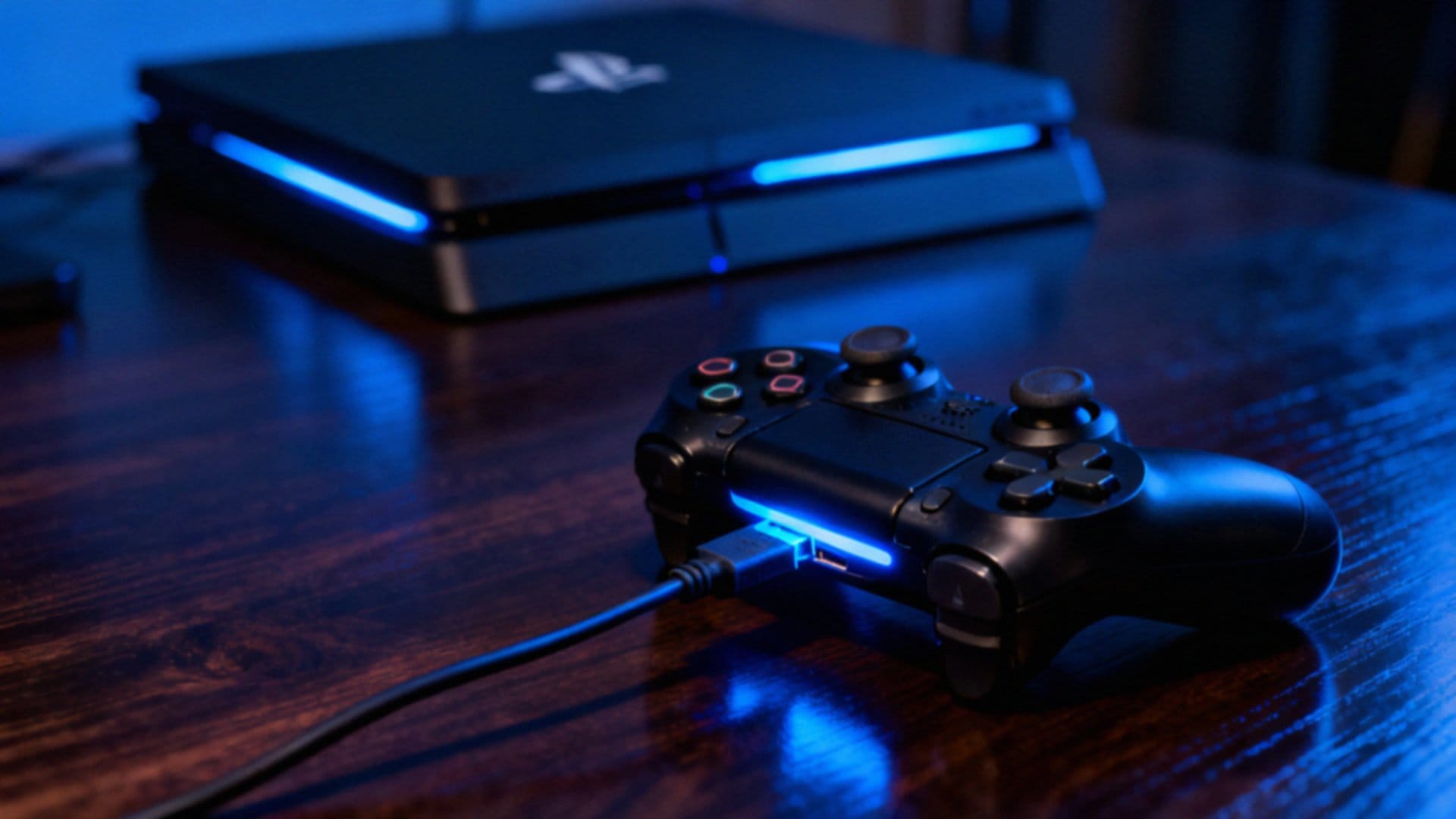
Wybór połączenia przewodowego zamiast Bluetooth to przede wszystkim sposób na zniwelowanie irytujących opóźnień podczas rozgrywki. Podpięcie kontrolera kablem bezpośrednio do smartfona wyklucza ryzyko zakłóceń czy nagłych spadków jakości sygnału, które w świecie bezprzewodowym zdarzają się zdecydowanie częściej. Dla graczy rywalizujących w dynamicznych tytułach, gdzie każda milisekunda decyduje o zwycięstwie, ta precyzja jest po prostu niezbędna.
Warto jednak pamiętać, że czas reakcji zależy od wielu zmiennych. Jeśli korzystasz z PS Remote Play, główną barierą nie jest sam kontroler, lecz szybkość twojego łącza internetowego; w takim scenariuszu kabel poprawia responsywność jedynie na krótkim odcinku między padem a telefonem. Mimo to, fizyczne połączenie poprzez port USB pozwala w pełni wykorzystać potencjał profilu HID, gwarantując niezawodną współpracę między systemem a akcesorium.
Oczywiście każda z tych metod ma swoje plusy i minusy:
- kabel ogranicza swobodę ruchów,
- ale w zamian oferuje nieprzerwane zasilanie urządzenia, eliminując obawy o rozładowaną baterię w trakcie sesji,
- Bluetooth daje znacznie więcej luzu,
- choć trzeba liczyć się z ryzykiem utraty stabilności, gdy oddalimy się od ekranu na zbyt dużą odległość.
Jeśli zatem priorytetem jest dla ciebie absolutna minimalizacja opóźnień, niezawodny przewód USB wciąż pozostaje bezkonkurencyjnym rozwiązaniem.
Co zrobić gdy pad nie łączy się?
Jeśli Twój kontroler odmawia posłuszeństwa, zacznij od sprawdzenia poziomu naładowania baterii. Rozładowane ogniwo często uniemożliwia nawiązanie stabilnego połączenia, niezależnie od tego, czy korzystasz z Bluetooth, czy z kabla.
Gdy bateria nie jest przyczyną kłopotów, warto przeprowadzić twardy restart urządzenia. Wystarczy, że przy pomocy spinacza biurowego wciśniesz przycisk ukryty w niewielkim otworze z tyłu obudowy i przytrzymasz go przez około pięć sekund.
W przypadku problemów z łącznością bezprzewodową, najskuteczniejszym rozwiązaniem jest:
- „zapomnienie” urządzenia w ustawieniach Bluetooth telefonu,
- zrestartowanie modułu Bluetooth w smartfonie,
- ponowne zainicjowanie parowania, przytrzymując jednocześnie przyciski PS oraz SHARE, dopóki dioda nie zacznie miarowo pulsować.
Jeżeli preferujesz połączenie przewodowe, upewnij się, że kabel oraz adapter OTG są sprawne. Warto przetestować je z innym sprzętem, ponieważ uszkodzony przewód często blokuje komunikację z systemem operacyjnym.
Pamiętaj też, że Twój smartfon musi obsługiwać standard OTG – bez tego przewodowa transmisja danych nie zadziała. Często przyczyną braku kompatybilności jest przestarzałe oprogramowanie, dlatego sprawdź, czy zarówno konsola, jak i telefon posiadają zainstalowane najnowsze aktualizacje systemu.
Warto również zweryfikować działanie pada na innym urządzeniu, np. na komputerze. Jeśli mimo wszystkich tych kroków sprzęt nadal nie reaguje, najlepiej skontaktować się z serwisem producenta – być może doszło do trwałej usterki, której nie da się rozwiązać domowymi sposobami.