
Spis treści
Jak sparować pada z konsolą PS4?
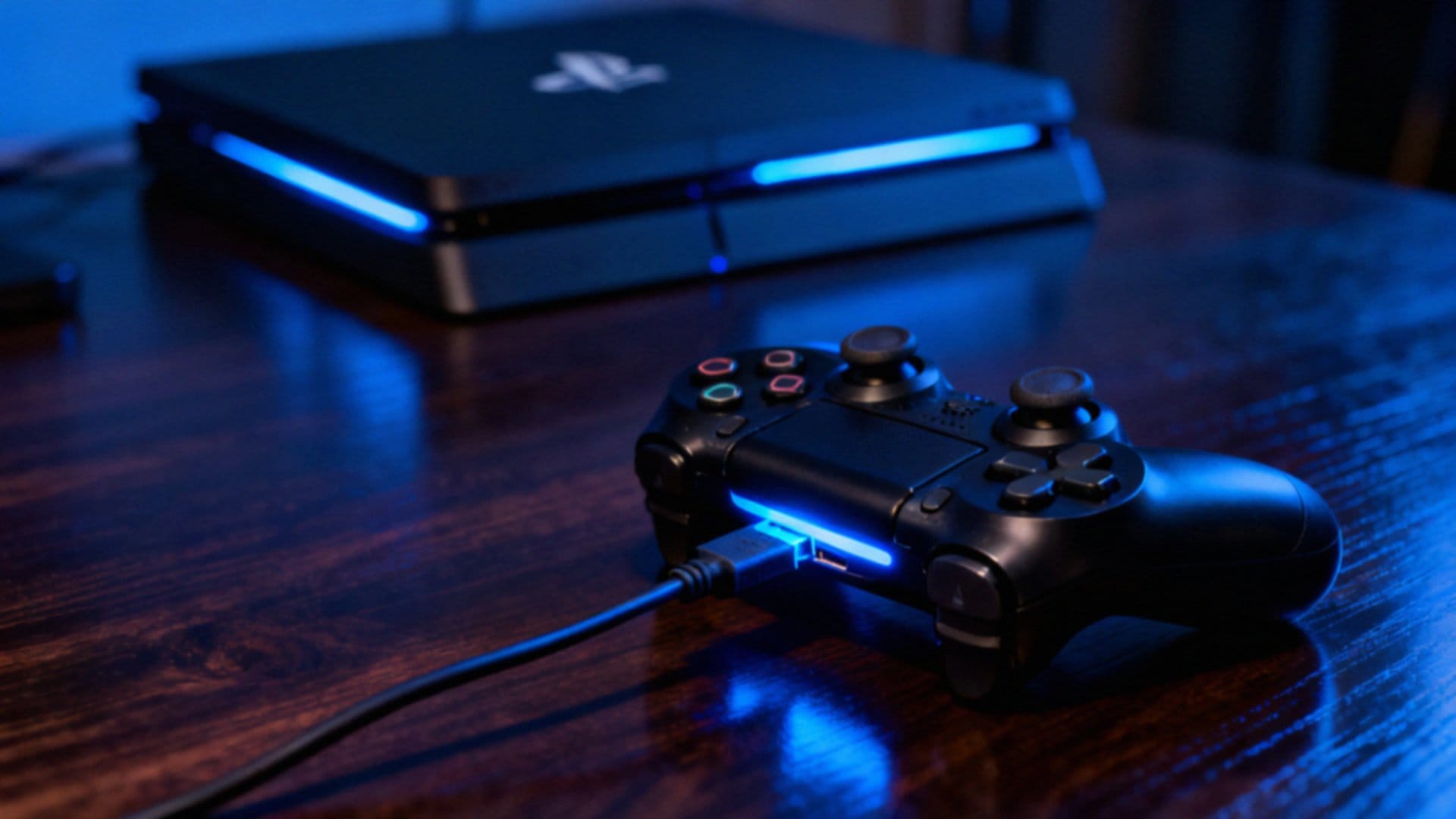
Najprościej połączysz kontroler DualShock 4 z konsolą PS4, wykorzystując zwykły kabel micro-USB. Wystarczy wpiąć go do obu urządzeń i wcisnąć przycisk PS na środku pada, co pozwoli systemowi na automatyczną synchronizację.
Jeśli wolisz działanie bezprzewodowe, przytrzymaj jednocześnie przycisk PS oraz SHARE przez kilka sekund. Gdy zobaczysz pulsujący pasek świetlny, urządzenie jest gotowe do parowania.
Pamiętaj, że konsola obsługuje do czterech kontrolerów naraz, zapamiętując ich konfigurację. W razie problemów z wykryciem sprzętu, warto:
- sprawdzić przewód,
- zmienić port USB,
- wykonać twardy reset pada.
W tym celu użyj przycisku ukrytego w niewielkim otworze na tylnej obudowie kontrolera. Aby wszystko działało bez zarzutu, dbaj też o regularne aktualizacje systemu, a kolejny pad dodasz w identyczny sposób, korzystając z kabla micro-USB.
Które przyciski służą do parowania pada?
Aby połączyć kontroler PS4 ze smartfonem, najpierw musisz aktywować w nim tryb parowania. Wystarczy, że przytrzymasz jednocześnie przyciski PS oraz Share przez kilka sekund, aż pasek świetlny zacznie rytmicznie migać – to sygnał, że pad stał się widoczny dla innych urządzeń.
Przed rozpoczęciem upewnij się, że Bluetooth w Twoim telefonie jest włączony, a wskaźnik gracza na kontrolerze pozostaje wygaszony. Gdy nazwa urządzenia pojawi się na liście, po prostu ją wybierz, by sfinalizować połączenie.
Jeśli pasek świetlny nie reaguje, warto sprawdzić stan naładowania baterii. W przypadku trudności z wykryciem pada, możesz spróbować:
- naładować go przez kabel USB,
- skorzystać z przycisku reset ukrytego w niewielkim otworze na obudowie.
Dzięki temu bez trudu nawiążesz bezprzewodową łączność ze swoim sprzętem.
Czy pad PS4 można podłączyć kablem USB?
Pad DualShock 4 z łatwością podłączysz do konsoli PS4, komputera stacjonarnego czy laptopa przy użyciu standardowego kabla micro-USB. Takie rozwiązanie nie tylko błyskawicznie uzupełnia energię w akumulatorze, ale też gwarantuje niezawodną transmisję sygnału. Wybierając połączenie przewodowe, całkowicie eliminujesz irytujące opóźnienia, co stawia tę metodę o klasę wyżej niż popularny Bluetooth.
Współpraca z pecetem zazwyczaj odbywa się bezproblemowo – po podpięciu sprzętu wiele gier rozpoznaje go natychmiast. Pamiętaj jednak, że:
- niektóre tytuły mogą wymusić instalację dodatkowych sterowników,
- niskiej jakości lub uszkodzony przewód może służyć jedynie do ładowania,
- uszkodzony przewód uniemożliwi stabilne połączenie z komputerem,
- to może całkowicie blokować rozgrywkę.
Jak sparować pada z komputerem i czy potrzebny DS4Windows?
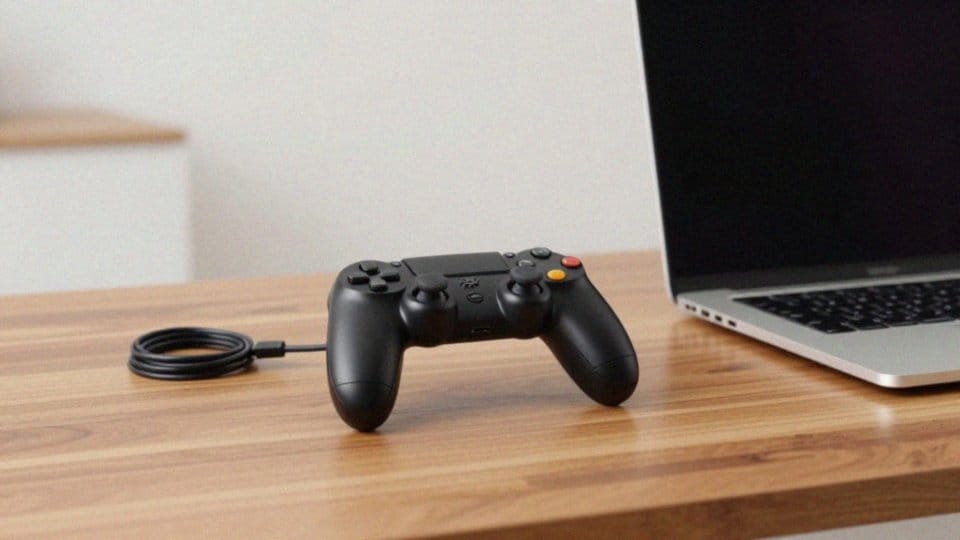
Istnieją dwa sposoby na podpięcie kontrolera do komputera: klasyczny przewód USB lub bezprzewodowa łączność Bluetooth. Jeśli wybierzesz tę drugą opcję, aktywuj tryb parowania, przytrzymując jednocześnie przyciski PS oraz SHARE. Gdy dioda zacznie pulsować, odszukaj urządzenie w ustawieniach systemowych swojego systemu.
W praktyce warto sięgnąć po program DS4Windows. To oprogramowanie emuluje kontroler Xboxa, co gwarantuje pełną współpracę z większością gier na Windowsie. Narzędzie otwiera też drzwi do zaawansowanej personalizacji – pozwala dostosować:
- martwe strefy drążków,
- siłę wibracji,
- precyzję touchpada.
Masz kłopoty z połączeniem? Na początek upewnij się, że sterowniki Bluetooth są aktualne, a pad nie jest w danej chwili połączony z konsolą. W sytuacjach awaryjnych możesz użyć małego przycisku resetu, umieszczonego w otworze na obudowie. Choć przy połączeniu przewodowym Windows automatycznie wykryje kontroler jako urządzenie HID, DS4Windows wciąż pozostaje najlepszym rozwiązaniem do zarządzania profilami gracza i optymalizacji działania sprzętu. Pamiętaj, że raz skonfigurowany kontroler bez problemu obsłuży komputer, nawet jeśli wcześniej służył głównie do zabawy przed konsolą.
Jak sparować pada PS4 z telefonem?
Podłączenie kontrolera DualShock 4 do smartfona czy tabletu z Androidem lub iOS jest niezwykle proste dzięki technologii Bluetooth. Wystarczy, że przytrzymasz jednocześnie przyciski PS oraz SHARE, aby wprowadzić pad w tryb parowania. Gdy kontroler stanie się widoczny na liście urządzeń Bluetooth w ustawieniach twojego sprzętu, po prostu wybierz go z listy.
O ile na Androidzie obsługa zazwyczaj działa bezproblemowo, użytkownicy urządzeń Apple muszą upewnić się, że posiadają wersję systemu wspierającą standard MFi lub kontrolery PlayStation. Gdy sprzęt jest już gotowy, możesz cieszyć się rozgrywką w ulubionych tytułach obsługujących zewnętrzne kontrolery.
Jeśli natomiast chcesz przenieść całą swoją bibliotekę gier z konsoli prosto na ekran telefonu, sięgnij po aplikację PS Remote Play. Do płynnego działania usługi niezbędne jest:
- konto w PlayStation Network,
- odpowiednio skonfigurowana konsola PS4,
- stabilne łącze internetowe.
Pamiętaj jednak, że streaming w wysokiej jakości potrafi szybko zużyć spory pakiet danych, więc warto trzymać rękę na pulsie.
Co zrobić, gdy telefon nie widzi pada? Najpierw upewnij się, że bateria nie jest rozładowana. Często pomaga również:
- wyłączenie innych urządzeń Bluetooth w pobliżu,
- krótki reset kontrolera za pomocą małego przycisku ukrytego w obudowie.
Jeśli problem nadal występuje, zajrzyj do ustawień systemowych telefonu – być może aplikacja potrzebuje po prostu dodatkowych uprawnień do korzystania z sieci.
Jak rozwiązać problemy z łączeniem pada?
Problemy z łącznością pada najczęściej sprowadzają się do banalnych usterek zasilania lub błędów synchronizacji. Zanim przejdziesz do bardziej zaawansowanych działań, sprawdź poziom energii w akumulatorze. Rozładowana bateria to klasyczny powód, dla którego kontroler odmawia współpracy i nie wchodzi w tryb parowania. Podepnij go kablem micro-USB i obserwuj pasek świetlny – jego pulsowanie jest najlepszym dowodem na to, że proces ładowania przebiega prawidłowo.
Gdy urządzenie pozostaje niewidoczne dla modułu Bluetooth, warto przeprowadzić twardy reset. Wystarczy przez kilka sekund przytrzymać niewielki przycisk ukryty w otworze na tylnej obudowie. Nie zapomnij przy tym usunąć starych powiązań z pamięci urządzenia docelowego, co zapobiegnie ewentualnym konfliktom sygnału z konsolą czy innym sprzętem.
Jeśli mimo tych kroków wciąż masz pod górkę, przetestuj kilka rozwiązań:
- upewnij się, że sterowniki Bluetooth w Twoim systemie są aktualne,
- spróbuj połączenia kablowego; jeśli w ten sposób wszystko działa, wykluczysz w ten sposób awarię samego modułu bezprzewodowego,
- jeżeli błędy pojawiają się podczas korzystania z usługi Remote Play, zajrzyj do konfiguracji aplikacji.
Pamiętaj, że migający pasek świetlny to znak, że kontroler aktywnie szuka połączenia. Brak jakiejkolwiek reakcji, nawet przy pełnej baterii, niestety często sugeruje fizyczne uszkodzenie podzespołów. Jeśli wyczerpałeś już wszystkie opcje diagnostyczne, zainstaluj najnowszą aktualizację systemu konsoli lub zgłoś się do serwisu. Warto też notować, jakie kroki już podjąłeś – taka lista z pewnością przyda się, jeśli podobny problem powróci w przyszłości.
Ile kontrolerów można podłączyć do PS4?
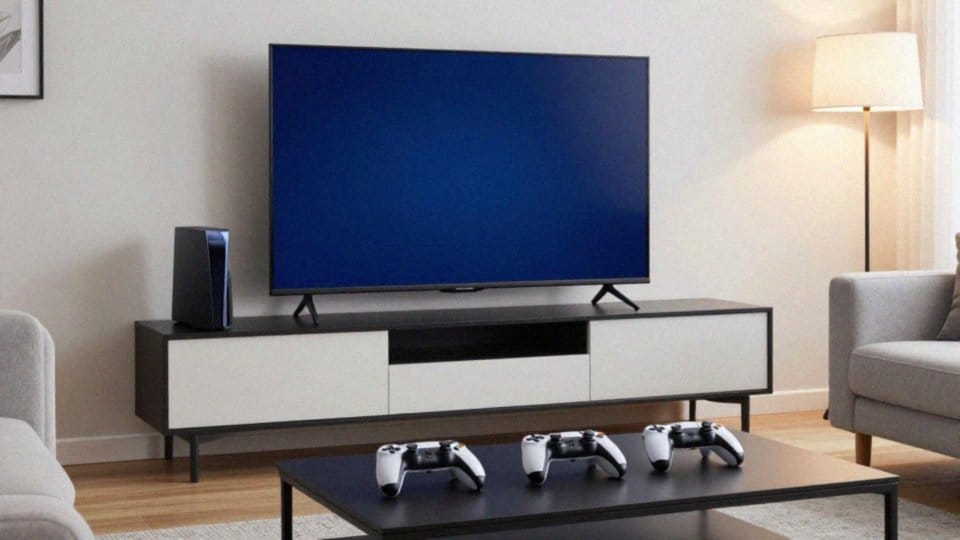
Do jednej konsoli PS4 podłączysz maksymalnie cztery kontrolery. Każdy z nich zajmuje osobny slot, a dzięki wskaźnikowi gracza i kolorowemu paskowi świetlnemu łatwo rozpoznasz, który pad przypisano do konkretnej osoby.
Aby dodać nowego kontrolera, najprościej użyć kabla micro-USB – po podłączeniu wystarczy nacisnąć przycisk PS. Alternatywnie możesz skorzystać z synchronizacji bezprzewodowej. Wystarczy przytrzymać jednocześnie przyciski PS oraz SHARE, by wprowadzić urządzenie w tryb parowania.
Pamiętaj jednak, że jeden kontroler współpracuje w danej chwili tylko z jedną konsolą. Jeśli wcześniej korzystałeś z niego przy innym sprzęcie, koniecznie odłącz go od poprzedniego urządzenia. Warto zaznaczyć, że nie każda produkcja pozwala na wspólną grę w cztery osoby, mimo że technicznie konsola obsługuje komplet padów.
Jeśli napotkasz trudności z konfiguracją, sprawdź najpierw:
- poziom naładowania baterii,
- upewnij się, że nic nie zakłóca sygnału Bluetooth.
W razie problemów z parowaniem, skorzystaj z małego przycisku resetu ukrytego w otworze na obudowie pada i powtórz proces od początku. Na szczęście konsola zapamiętuje ustawienia, więc przy kolejnych sesjach wszystko powinno działać automatycznie.