
Spis treści
Co to jest tryb parowania pada PS4?
Tryb parowania w kontrolerze DUALSHOCK 4 to kluczowy stan, który pozwala urządzeniu na komunikację bezprzewodową poprzez Bluetooth. Dzięki niemu możesz połączyć pada z:
- konsolą,
- komputerem,
- smartfonem,
- rezygnując z niewygodnych kabli USB.
Aby zainicjować ten proces, wystarczy przytrzymać jednocześnie przyciski PS oraz SHARE przez mniej więcej pięć sekund. Gdy zauważysz, że pasek świetlny zaczyna rytmicznie mrugać, wiedz, że Twój sprzęt wysyła sygnał radiowy i jest gotowy do wykrycia przez inne urządzenia. Ta funkcja okazuje się niezwykle przydatna nie tylko podczas pierwszej konfiguracji, ale również wtedy, gdy musisz zdiagnozować problemy z połączeniem. Pamiętaj tylko, aby przed rozpoczęciem parowania odłączyć kabel USB, jeśli wcześniej korzystałeś z przewodowej łączności – dzięki temu kontroler bez przeszkód nawiąże bezprzewodową współpracę z odbiornikiem.
Jak sparować pada PS4 z konsolą?
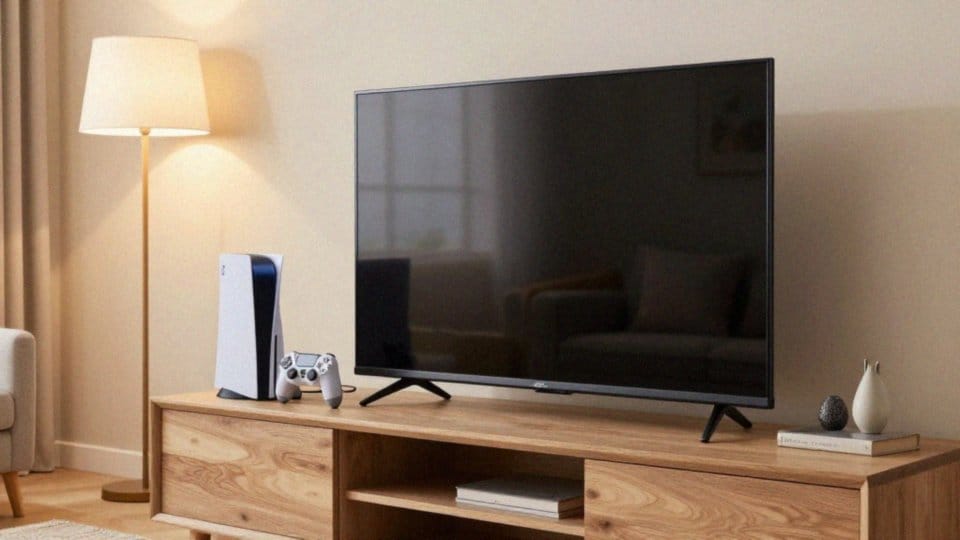
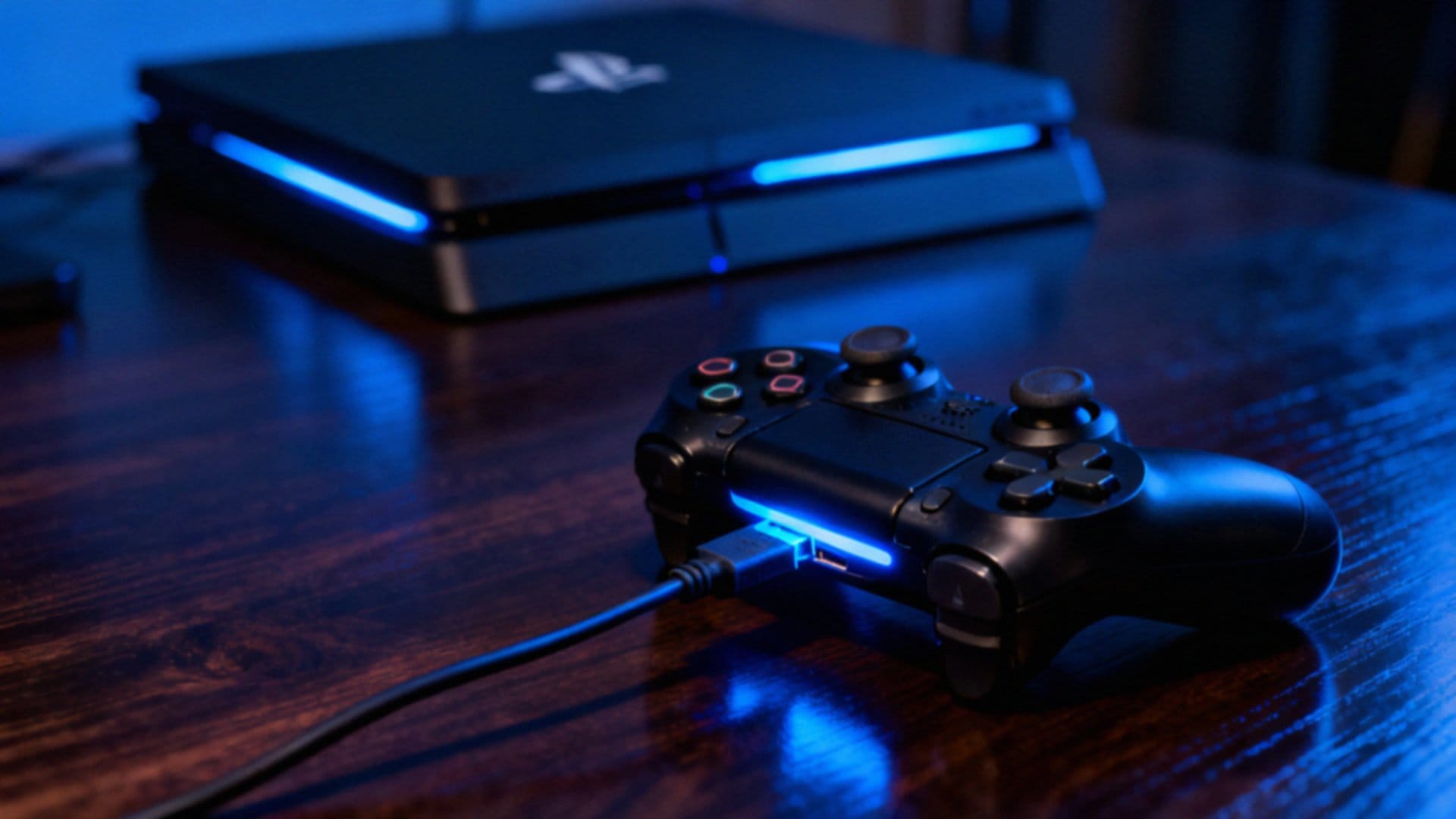
Aby sparować kontroler z konsolą PS4, wystarczy standardowy kabel micro-USB. Wykonaj następujące kroki:
- Wepnij wtyczkę do portu w padzie,
- Podłącz drugi koniec do gniazda w konsoli,
- Wciśnij przycisk PS na środku urządzenia.
Sprzęt zostanie wykryty i zarejestrowany automatycznie. Gdy konfiguracja dobiegnie końca, możesz śmiało odpiąć przewód i cieszyć się bezprzewodową rozgrywką. W przypadku chęci dodania kolejnego pada, powtórz te same kroki, korzystając z tego samego kabla. Zwróć jednak uwagę na stan naładowania baterii – rozładowany akumulator bywa główną przyczyną problemów z parowaniem. Jeśli kontroler mimo wszystko nie reaguje, przyjrzyj się samemu kablowi, szukając potencjalnych uszkodzeń. W sytuacjach, gdy system nadal go nie widzi, pomocny okazuje się reset za pomocą małego przycisku ukrytego z tyłu obudowy.
Jak sparować pada PS4 przez Bluetooth?
Chcesz podłączyć pada od PS4 do komputera, laptopa czy telefonu? To prostsze niż myślisz, choć wymaga przejścia przez krótki proces parowania. Najpierw wprowadź kontroler w tryb wykrywania, przytrzymując jednocześnie przyciski PS i SHARE, aż dioda zacznie rytmicznie migać. Wtedy wejdź w ustawienia Bluetooth na swoim urządzeniu i wybierz z listy „Wireless Controller” lub „DUALSHOCK 4”.
Pamiętaj jednak, że Windows bywa kapryśny – aby cieszyć się pełną kompatybilnością we wszystkich grach, warto zainstalować narzędzia typu DS4Windows. Jeśli sprzęt za nic nie chce się połączyć, sprawdź:
- stan naładowania baterii,
- użyj dedykowanego adaptera USB.
Pamiętaj też, że pad potrafi „trzymać” tylko jedno połączenie jednocześnie, więc jeśli korzystasz z Remote Play, przygotuj się na ewentualną, dodatkową konfigurację ustawień systemowych. W ostateczności, gdy kontroler zachowuje się niestabilnie, użyj małego przycisku resetu ukrytego w otworze na tylnej obudowie urządzenia.
Jak sparować pada PS4 przez USB?
Najszybszym sposobem na sparowanie pada z konsolą lub komputerem jest wykorzystanie przewodu micro-USB. Wystarczy połączyć oba urządzenia kablem i nacisnąć przycisk PS, by zainicjować proces. W przypadku PlayStation 4 system sam przypisze kontroler, natomiast na PC sprzęt zostanie wykryty jako urządzenie USB.
Aby jednak cieszyć się pełną obsługą przycisków i kompatybilnością w grach, warto sięgnąć po aplikacje typu:
- DS4Windows,
- DS4Tool.
Kluczową kwestią jest stan samego kabla. Uszkodzony przewód może nie tylko przerwać transmisję danych, ale także uniemożliwić prawidłowe ładowanie baterii. W sytuacjach, gdy kontroler odmawia posłuszeństwa w trybie bezprzewodowym lub nie jest widziany przez moduł Bluetooth, podłączenie przewodowe sprawdza się idealnie jako szybka metoda diagnostyczna.
Gdy już wszystko zadziała i naładujesz akumulator, możesz śmiało odłączyć kabel, o ile wcześniejsza konfiguracja dopuszcza pracę bezprzewodową. Pamiętaj jedynie, by upewnić się, że port USB dostarcza odpowiednią ilość energii – jest to szczególnie ważne, gdy korzystasz z laptopa.
Jak ponownie połączyć sparowany pad z konsolą?
Najprostszym sposobem na ponowne podłączenie kontrolera jest użycie kabla micro-USB. Wystarczy wpiąć przewód do konsoli i wcisnąć przycisk PS – sprzęt natychmiast rozpozna urządzenie i przypisze je do Twojego profilu. Jeśli jednak wolisz działać bezprzewodowo, upewnij się, że konsola pracuje lub znajduje się w trybie spoczynku.
Aby zainicjować parowanie, przytrzymaj równocześnie przyciski PS i SHARE, aż zauważysz migającą diodę. Wówczas wystarczy wejść w ustawienia Bluetooth w menu głównym i wskazać pad na liście dostępnych akcesoriów.
Warto pamiętać, że przy korzystaniu z PS Remote Play kluczowe jest stabilne łącze internetowe – to ono gwarantuje brak opóźnień podczas rozgrywki. W razie kłopotów z sesją, warto zweryfikować:
- konfigurację sieci,
- poprawność danych logowania do PSN.
Gdy automatyczna synchronizacja zawodzi, spróbuj:
- wyłączyć inne urządzenia Bluetooth w pobliżu,
- zrestartować konsolę.
Pomocny bywa również twardy reset kontrolera. Wystarczy użyć cienkiego przedmiotu, aby wcisnąć ukryty przycisk w niewielkim otworze na tylnej obudowie pada. Ten prosty zabieg wyczyści pamięć podręczną urządzenia i zazwyczaj pozwala błyskawicznie przywrócić poprawne połączenie.
Co zrobić gdy pad nie łączy się z konsolą?
Jeśli standardowe metody łączenia zawodzą, czas przejść do konkretów i sprawdzić stan techniczny sprzętu. Często przyczyną kłopotów okazuje się:
- uszkodzony przewód,
- błędy w pamięci kontrolera.
Zacznij od podmiany kabla micro-USB na inny – to najprostszy sposób, by wykluczyć fizyczną usterkę blokującą przesył danych. Pamiętaj też, że zbyt słaba bateria bywa źródłem niestabilności, dlatego najlepiej zostawić pada pod ładowarką na co najmniej pół godziny. Gdy to nie pomaga, sięgnij po reset. Wystarczy przez około pięć sekund przytrzymać przycisk umieszczony w małym otworze na tylnej części obudowy. Taki zabieg skutecznie czyści wszelkie błędy konfiguracyjne.
Po wszystkim podepnij kontroler kablem do konsoli i wciśnij przycisk PS. Warto też wyłączyć inne pady, które mogłyby wchodzić w konflikt z aktualną próbą parowania, oraz upewnić się, że urządzenie nie jest „zajęte” połączeniem z telefonem czy laptopem. Jeśli mimo tych kroków nadal widzisz problem, zainstaluj najnowszą aktualizację systemu konsoli. W ostateczności sprawdź, czy używany adapter Bluetooth jest w pełni kompatybilny, a jeśli i to zawiedzie, być może jedynym rozwiązaniem pozostanie wizyta w profesjonalnym serwisie.
Czy pad PS4 może być sparowany z kilkoma konsolami?
Kontroler DUALSHOCK 4 potrafi w danej chwili współpracować tylko z jednym urządzeniem. Jeśli korzystasz z niego zamiennie na konsoli, komputerze czy telefonie, musisz liczyć się z koniecznością każdorazowego parowania, ponieważ zmiana źródła sygnału zawsze nadpisuje poprzednie ustawienia w pamięci pada.
Najprostszym sposobem na szybkie przełączenie sprzętu jest użycie kabla micro-USB. Po podpięciu kontrolera do wybranego urządzenia i wciśnięciu przycisku PS, pad zostanie automatycznie przypisany do nowej jednostki, zrywając przy tym starsze powiązanie bezprzewodowe. Choć jest to wygodne, częste przeskakiwanie między różnymi systemami bywa uciążliwe.
Jeśli zmieniasz urządzenia bardzo często, warto rozważyć dokupienie osobnego pada dla każdego z nich. Zdarza się, że kontroler uparcie łączy się z niewłaściwym sprzętem. W takiej sytuacji najlepiej skorzystać z przycisku reset znajdującego się na tylnej obudowie urządzenia, a następnie skonfigurować połączenie od zera wyłącznie z docelową konsolą.
Warto też mieć na uwadze, że korzystanie z aplikacji PS Remote Play może wpływać na priorytety połączeń, dlatego regularne zaglądanie do ustawień pozwoli Ci sprawniej zarządzać łącznością i uniknąć niechcianych niespodzianek.