
Spis treści
Jak podłączyć pada Xbox do PC?
| Metoda połączenia | Zalety | Wady/Wymagania |
|---|---|---|
| Przewodowo (USB) | Stabilne połączenie | Ograniczona swoboda ruchów |
| Bezprzewodowo (Bluetooth) | Swoboda ruchów | Wymaga wbudowanego Bluetooth w PC |
| Bezprzewodowo (Adapter Xbox Wireless) | Swoboda ruchów, stabilność | Wymaga zakupu adaptera |
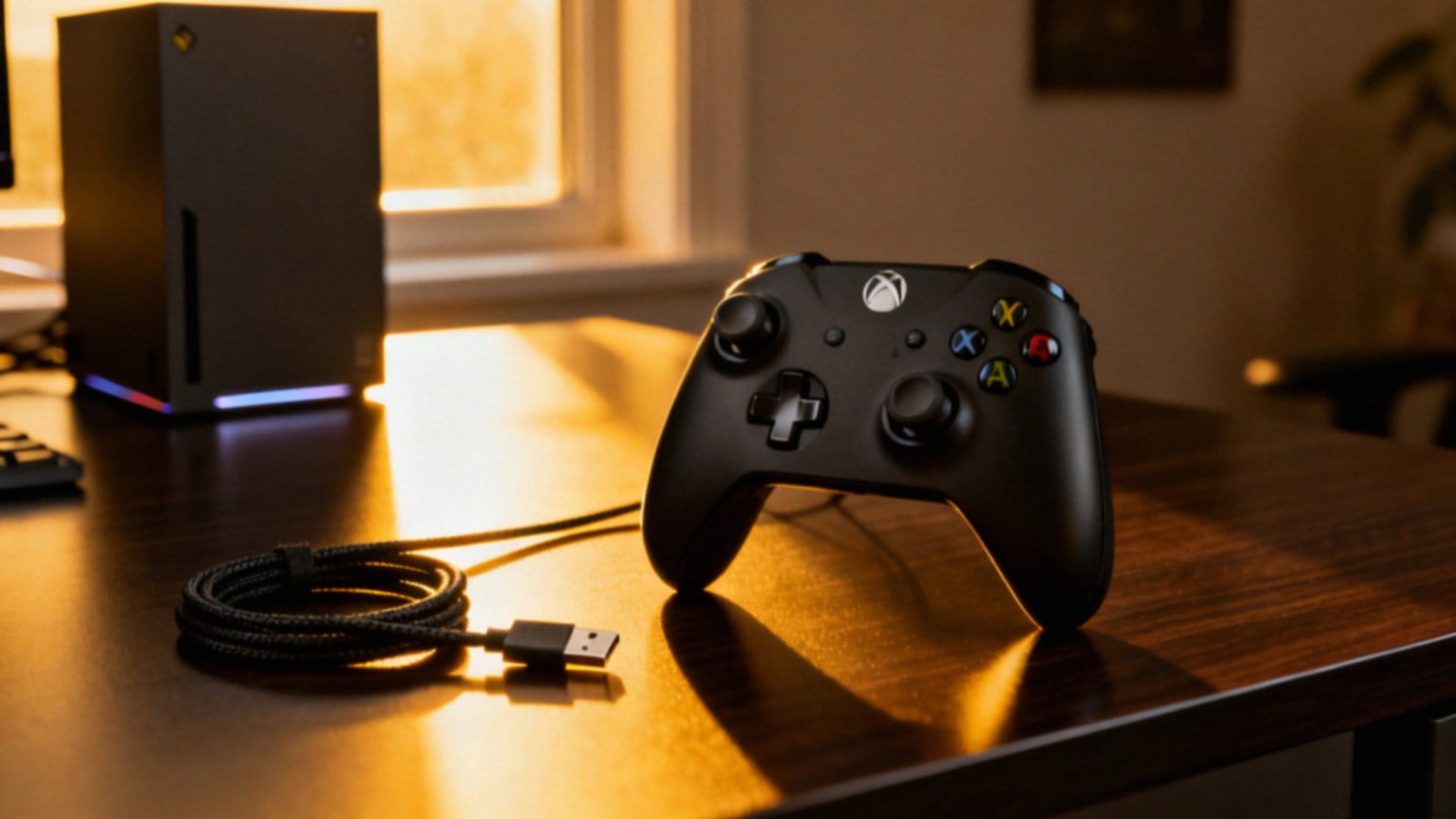
Podłączenie kontrolera Xbox do peceta można przeprowadzić na trzy sprawdzone sposoby:
- za pomocą kabla,
- przez Bluetooth,
- lub dedykowany adapter bezprzewodowy.
Wybór odpowiedniej metody zależy głównie od Twoich oczekiwań względem swobody ruchów oraz stabilności połączenia. Klasyczny przewód USB to rozwiązanie dla osób stawiających na niezawodność. Dzięki niemu zyskujesz stałe zasilanie oraz minimalne opóźnienia, co jest kluczowe w dynamicznych rozgrywkach. Wystarczy wpiąć kabel w odpowiedni port, a systemy Windows 10 i 11 błyskawicznie wykryją sprzęt, pozwalając na natychmiastową zabawę.
Jeśli cenisz sobie porządek na biurku, warto postawić na Bluetooth. Ta bezprzewodowa opcja nie wymaga żadnych dodatkowych gadżetów – wystarczy aktywować łączność w ustawieniach komputera i wprowadzić pada w tryb parowania. To niezwykle wygodne rozwiązanie, zwłaszcza dla użytkowników laptopów.
Dla najbardziej wymagających graczy najlepszym wyborem będzie natomiast adapter Xbox Wireless. To akcesorium zapewnia najwyższą stabilność sygnału, wykluczając ryzyko zakłóceń, które czasem zdarzają się przy standardowym Bluetooth. Dodatkowym atutem jest możliwość przesyłania dźwięku stereo oraz podłączenia kilku kontrolerów w tym samym czasie. Cały proces synchronizacji ogranicza się do wciśnięcia przycisku na odbiorniku oraz samym urządzeniu, co sprawia, że jest to niezwykle proste i intuicyjne.
Czy Windows automatycznie instaluje sterowniki do pada Xbox?
Systemy Windows 10 oraz 11 potrafią samodzielnie wykryć kontroler Xbox i skonfigurować go za pośrednictwem usługi Windows Update. Zazwyczaj dzieje się to w tle, pod warunkiem, że komputer ma dostęp do sieci. Dzięki poprawnej aktualizacji sterowników zyskujesz pewność, że wszystkie funkcje, w tym:
- wibracje,
- spusty impulsowe,
- precyzyjna detekcja w grach,
- będą działały bez zarzutu.
Jeśli jednak system nie zareaguje na podłączenie sprzętu, możesz zainicjować ten proces ręcznie poprzez Menedżera urządzeń lub pobierając odpowiednie pliki bezpośrednio ze strony wsparcia Microsoft. Gdyby trudności nadal występowały, warto przetestować inny port USB albo wymienić kabel na taki, który obsługuje przesyłanie danych, a nie tylko ładowanie. W przypadku korzystania z adaptera Xbox Wireless, oprogramowanie także zajmie się konfiguracją w locie, co pozwala błyskawicznie przystąpić do rozgrywki. Warto zaznaczyć, że użytkownicy starszych wersji Windowsa mogą sporadycznie potrzebować ręcznego wsparcia instalacyjnego, aby poprawnie sparować pad ze swoim kontem.
Jak podłączyć pada Xbox kablem USB?
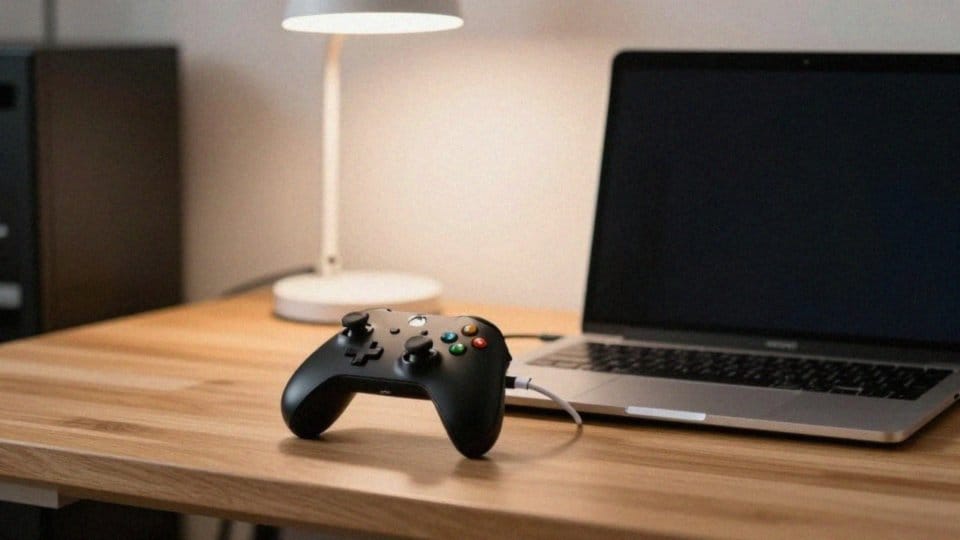
Aby podłączyć kontroler Xbox do komputera przewodowo, musisz zadbać o odpowiedni kabel USB – sam proces ładowania to za mało, przewód musi obsługiwać również transfer danych. Jeśli korzystasz ze starszego modelu pada, niezbędny będzie kabel ze złączem Micro USB. Cała procedura jest prosta:
- wystarczy wpiąć końcówkę do gniazda w laptopie lub komputerze stacjonarnym,
- a potem uruchomić urządzenie za pomocą przycisku Xbox.
Dla pełnej stabilności połączenia najlepiej wpiąć się bezpośrednio w porty znajdujące się na tylnym panelu płyty głównej. Takie rozwiązanie ma kilka istotnych zalet:
- znika problem opóźnień w przesyle sygnału,
- nie ma konieczności pamiętania o naładowanych bateriach,
- przewodowe połączenie pozwala w pełni cieszyć się zaawansowanymi funkcjami pada, takimi jak wibracje czy precyzyjne spusty impulsowe.
W razie problemów z wykryciem sprzętu, warto wypróbować inny przewód lub zmienić port USB – najczęściej to wystarcza, by szybko wyeliminować drobne błędy techniczne.
Jak sparować pada Xbox przez Bluetooth?
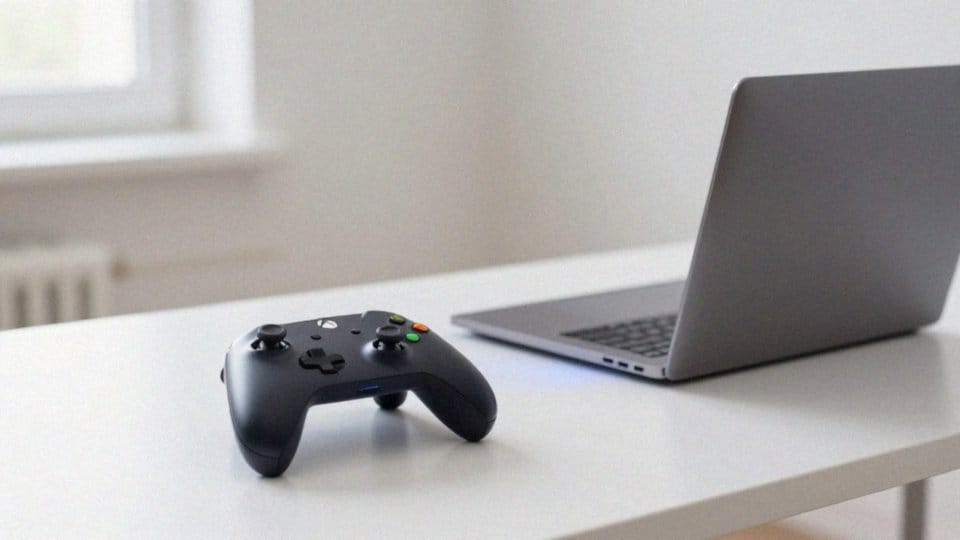
Aby cieszyć się bezprzewodową rozgrywką, potrzebujesz kontrolera wspierającego technologię Bluetooth. Najłatwiej rozpoznasz go po plastikowej obudowie przycisku Xbox, która stanowi jednolitą całość z górną częścią pada. Przed przystąpieniem do parowania upewnij się, że w ustawieniach systemu Windows, w sekcji urządzeń, aktywowany jest moduł Bluetooth. Gdy to zrobisz, przeprowadź szybką konfigurację:
- Uruchom pad, wciskając przycisk Xbox.
- Przytrzymaj przycisk parowania na górnej krawędzi obudowy, dopóki dioda nie zacznie rytmicznie i szybko migać.
- W menu Bluetooth na komputerze wybierz opcję dodawania nowego urządzenia.
- Odnajdź swój kontroler na wyświetlonej liście i zatwierdź wybór. Po chwili system samoczynnie skonfiguruje odpowiednie sterowniki.
Pamiętaj jednak, że standard Bluetooth wiąże się z nieco większymi opóźnieniami niż w przypadku dedykowanego adaptera Xbox Wireless. Co więcej, ograniczenia przepustowości mogą sprawić, że przesyłanie dźwięku stereo przez gniazdo słuchawkowe w padzie stanie się niedostępne. Aby cieszyć się stabilną rozgrywką, unikaj silnych zakłóceń radiowych i trzymaj urządzenie blisko komputera. W razie trudności z połączeniem, najskuteczniejszym rozwiązaniem będzie restart modułu Bluetooth lub ponowna synchronizacja sprzętu.
Jak podłączyć pada Xbox przez adapter Xbox Wireless?
Adapter Xbox Wireless to najpewniejszy sposób na bezprzewodowe połączenie kontrolera z komputerem. W przeciwieństwie do standardowego Bluetootha, urządzenie oferuje:
- znacznie niższe opóźnienia,
- lepszy zasięg,
- możliwość sparowania aż ośmiu padów jednocześnie,
- w pełni obsługiwane zaawansowane funkcje, takie jak wibracje spustów impulsowych,
- przesył dźwięku stereo przez zintegrowane gniazdo słuchawkowe.
Konfiguracja sprzętu jest niezwykle szybka i ogranicza się do kilku prostych działań. Wystarczy wpiąć adapter do portu USB, a system Windows samodzielnie zainstaluje potrzebne sterowniki. Następnie uruchom kontroler przyciskiem Xbox i przytrzymaj klawisz parowania na obudowie pada, aż dioda zacznie rytmicznie migać. Ostatnim krokiem jest naciśnięcie przycisku łączności na samym adapterze – gdy kontrolki na obu urządzeniach zaświecą światłem ciągłym, możesz cieszyć się gotowym połączeniem.
To rozwiązanie stanowi absolutny standard stabilności, zwłaszcza w miejscach o dużym zagęszczeniu sygnałów radiowych lub gdy wbudowany moduł Bluetooth sprawia problemy. Aby zachować pełną wydajność i kompatybilność sprzętu, pamiętaj o regularnym sprawdzaniu dostępności aktualizacji oprogramowania układowego za pośrednictwem aplikacji Akcesoria Xbox.
Jak rozwiązać problemy z wykrywaniem pada Xbox?
Jeśli masz trudności z połączeniem lub system nie widzi Twojego urządzenia, zacznij od podstaw: sprawdź kabel. Upewnij się, że używasz przewodu USB, który obsługuje transmisję danych, a nie służy wyłącznie do ładowania baterii. Dobrym ruchem jest też przepięcie wtyczki do innego portu, najlepiej tego umieszczonego bezpośrednio na tylnym panelu płyty głównej – pozwala to wyeliminować ewentualne problemy z przednimi złączami obudowy.
Gdy Windows wciąż uparcie nie rozpoznaje kontrolera, zajrzyj do Menedżera urządzeń i zaktualizuj sterowniki. Warto przy okazji sprawdzić, czy system nie oczekuje na ważne poprawki w usłudze Windows Update. W przypadku łączności Bluetooth kluczem jest wyeliminowanie zakłóceń; wyłącz więc inne zbędne sprzęty w pobliżu i spróbuj ponownie sparować urządzenie od zera.
Jeśli adapter bezprzewodowy zawodzi, przeinstaluj jego oprogramowanie i upewnij się, że sprzęt jest w pełni kompatybilny z Twoją wersją systemu. Czasem kontroler jest wykrywany, ale gra nie reaguje na przyciski – wtedy z pomocą przychodzi konfiguracja w Steam lub ustawieniach systemowych.
Warto też pobrać aplikację Akcesoria Xbox, by zaktualizować firmware pada, co często rozwiązuje problemy z wibracjami czy niedziałającymi funkcjami. Jeśli standardowa diagnostyka nie przynosi efektów, najlepiej skontaktować się bezpośrednio z wsparciem technicznym producenta. Pamiętaj, że ingerencja w elektronikę, jak lutowanie, jest zarezerwowana tylko dla zaawansowanych użytkowników i w razie poważnych uszkodzeń fizycznych.
Dla graczy ceniących precyzję i minimalne opóźnienia, połączenie kablowe zawsze pozostaje najpewniejszym wyborem.
Jak zoptymalizować ustawienia pada Xbox?
Dopracowanie ustawień kontrolera to najprostszy sposób, by znacząco podnieść komfort i precyzję podczas wirtualnych zmagań. Na start warto odwiedzić Microsoft Store i zainstalować aplikację Xbox Accessories. To niezbędne narzędzie, dzięki któremu wgrasz najnowsze oprogramowanie układowe, eliminujące irytujące błędy i dbające o stabilność połączenia.
Oprócz kwestii technicznych, warto zadbać o fizyczną wygodę – nakładki na gałki potrafią zdziałać cuda, czyniąc długie sesje przed monitorem mniej męczącymi. W samej aplikacji zyskujesz pełną kontrolę nad padem, w tym nad siłą wibracji czy pracą spustów impulsowych, co docenisz zwłaszcza w szybkich tytułach sportowych.
Jeśli korzystasz z kilku stanowisk, zaloguj się na swoje konto Microsoft – dzięki temu Twoje spersonalizowane profile będą zawsze pod ręką. Aby wyeliminować opóźnienia, najlepiej postawić na kabel lub dedykowany adapter Xbox Wireless, pamiętając jednak, by nie umieszczać go w pobliżu źródeł zakłóceń radiowych.
Kolejnym etapem jest dostosowanie martwych stref (deadzone) oraz układu przycisków bezpośrednio w menu gry lub na platformie Steam. To właśnie te indywidualne poprawki sprawiają, że sterowanie staje się naturalnym przedłużeniem Twojej ręki.
Na koniec warto zajrzeć do menedżera urządzeń i sprawdzić, czy wszystkie sterowniki oraz poprawki systemu Windows są aktualne. Odpowiednio skonfigurowany kontroler przestaje być tylko plastikowym gadżetem, stając się Twoim najskuteczniejszym sprzymierzeńcem w każdej grze.