Spis treści
Czy mój pad jest kompatybilny z PC?
| Metoda połączenia | Opis | Wymagania |
|---|---|---|
| Przewodowo (USB) | Wpięcie przewodu USB do pada i komputera | Przewód USB |
| Bezprzewodowo (Bluetooth) | Sparowanie pada z komputerem | Włączony Bluetooth w komputerze |
| Bezprzewodowo (adapter USB) | Podłączenie adaptera USB do komputera | Adapter USB |
Dzisiejsze pady do konsol – od Xboxa, przez DualShocki i DualSense’y od Sony, aż po kontrolery Nintendo – świetnie współpracują z Windowsem. System zazwyczaj rozpoznaje je błyskawicznie jako urządzenia typu XInput lub DirectInput. Standard XInput to absolutna podstawa, dzięki której gry na PC obsługują sprzęt Microsoftu niemal od razu po podłączeniu.
W przypadku urządzeń PlayStation czy zamienników innych producentów sprawa bywa nieco bardziej skomplikowana. Często wymagają one specjalnego oprogramowania, takiego jak DS4Windows czy sterowniki ViGEmBus, które w oczach systemu „udają”, że korzystasz z kontrolera Xboxa. Z pomocą przychodzi jednak Steam ze swoim trybem Big Picture – wbudowane tam wsparcie dla większości padów skutecznie eliminuje potrzebę instalowania zewnętrznych emulatorów.
Podczas zakupów warto zwrócić uwagę na detale:
- rodzaj portu (USB-C, micro-USB czy klasyczne USB-A),
- standard Bluetooth, jeśli planujesz bezprzewodową rozgrywkę.
Pamiętaj jednak, że nawet najlepszy sprzęt nie zawsze w pełni wykorzysta swoje możliwości. Zaawansowane funkcje, takie jak haptyczne wibracje czy adaptacyjne spusty, działają tylko wtedy, gdy sama gra została zaprojektowana z myślą o ich obsłudze na komputerze.
Jak podłączyć pada do PC przez USB?
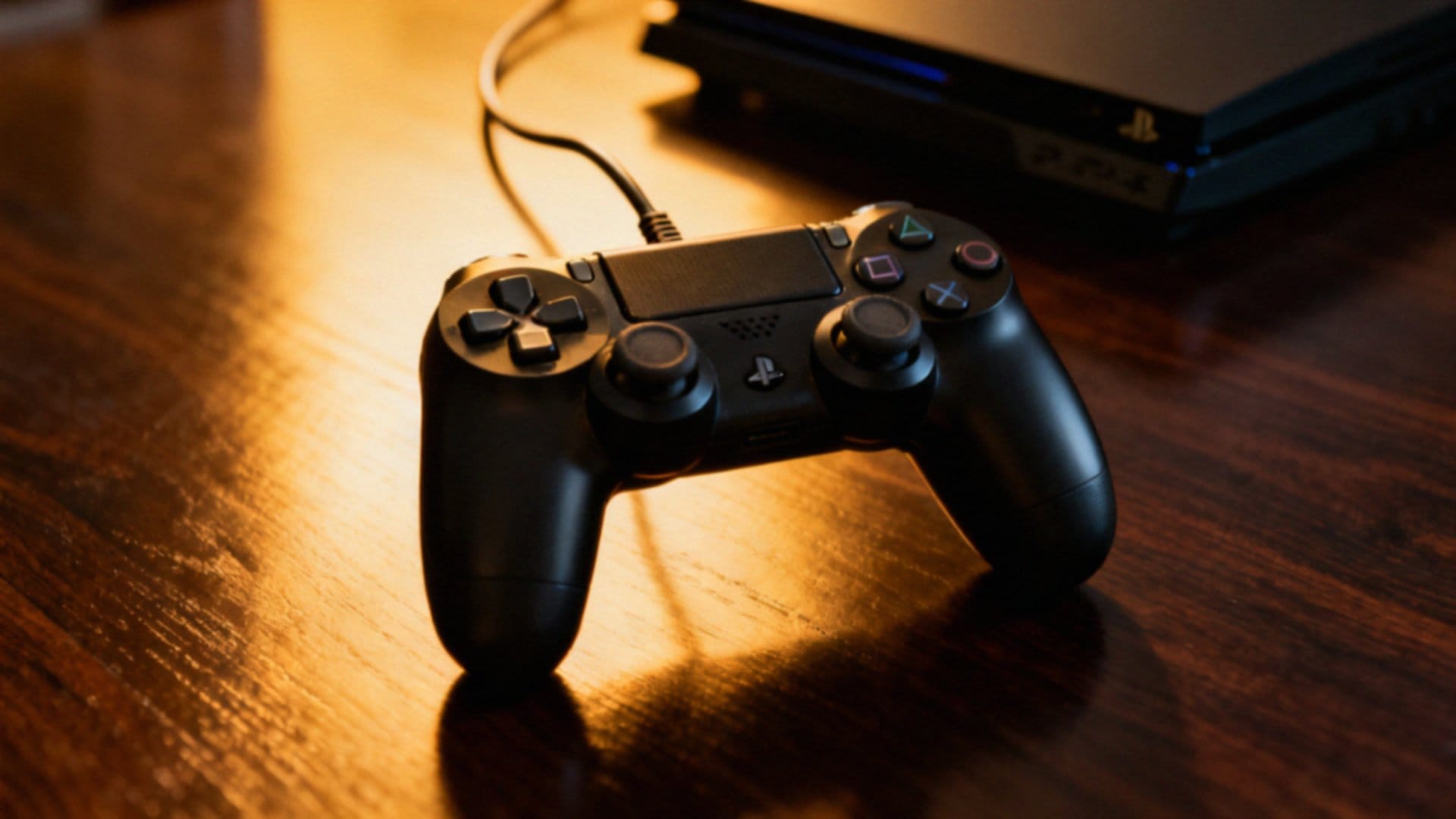
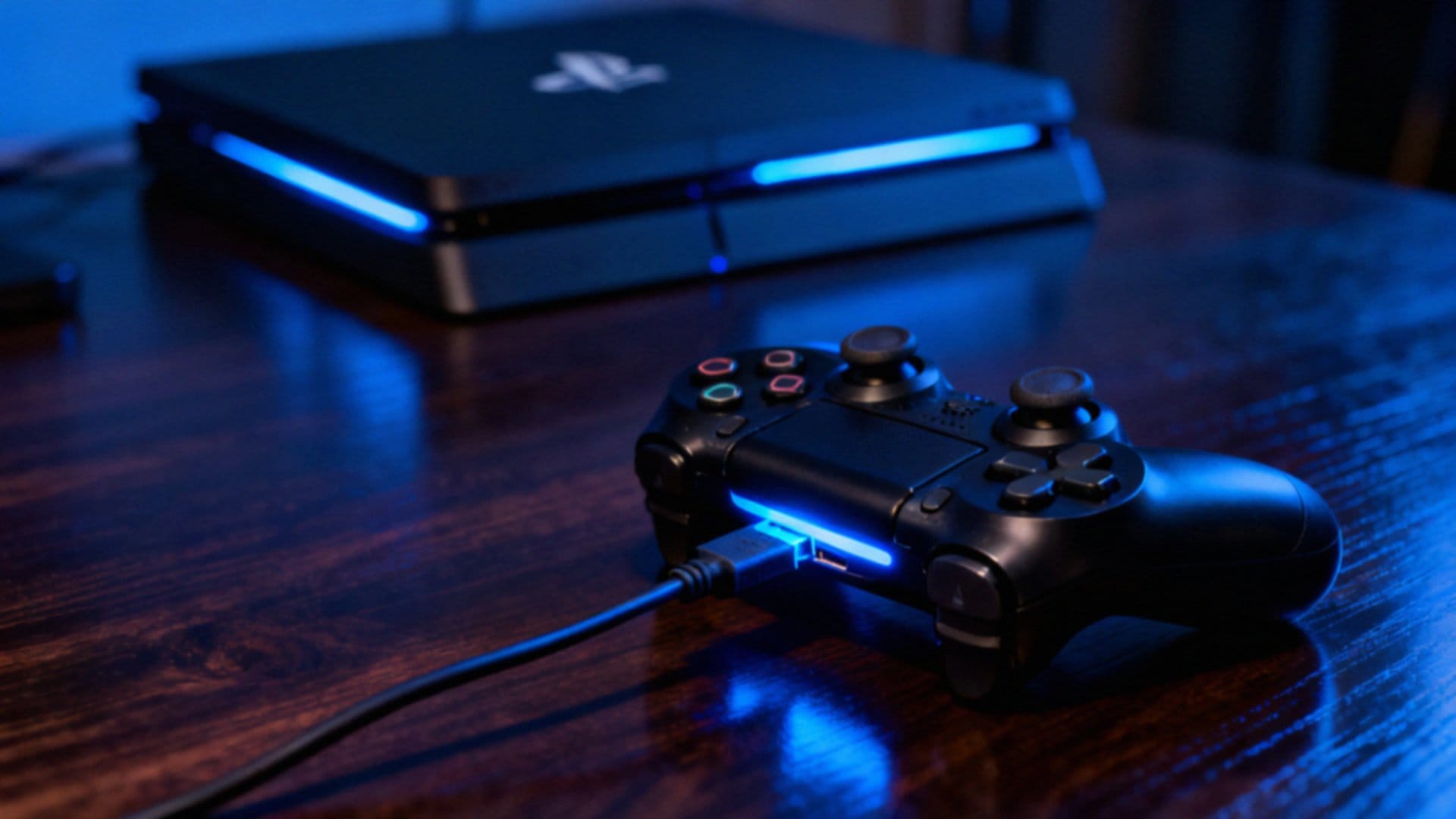
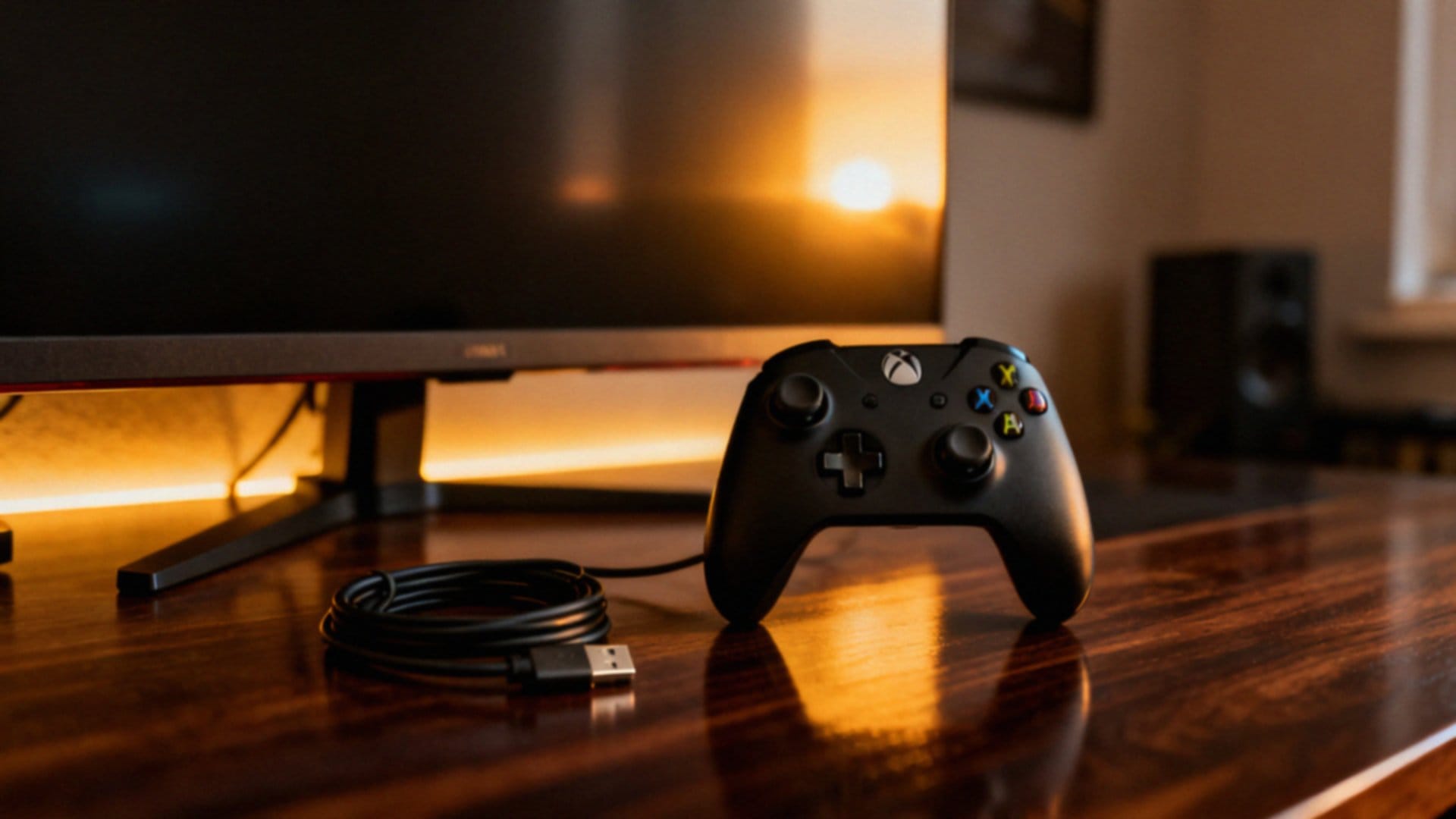
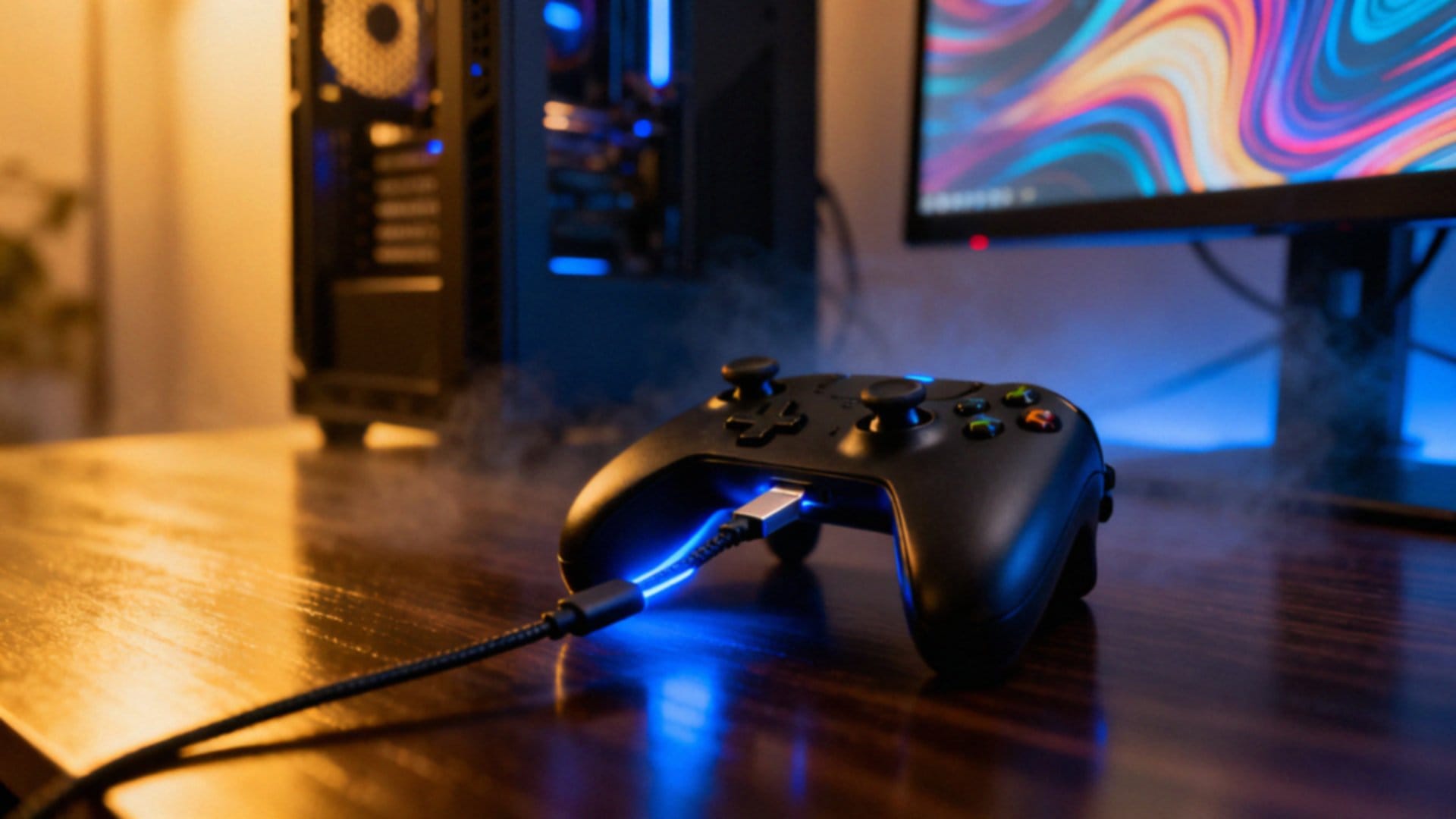
Aby połączyć kontroler z komputerem za pomocą kabla, wystarczy wpiąć odpowiedni przewód – typu micro-USB lub USB-C – bezpośrednio do gniazda w urządzeniu oraz portu USB w pececie. Windows 11 obsługuje technologię plug-and-play, więc zazwyczaj system sam zainstaluje niezbędne sterowniki i przygotuje sprzęt do pracy.
Jeśli jednak kontroler pozostaje niewykryty, najpierw sprawdź sam przewód. Upewnij się, że:
- obsługuje on transfer danych,
- a nie służy jedynie do ładowania baterii.
Warto też wypiąć go i włożyć do innego portu USB w obudowie. Status podłączonego sprzętu podejrzysz w Menedżerze urządzeń, pamiętaj tylko, że zmiana niektórych ustawień może wymagać uprawnień administratora.
W przypadku padów od PlayStation, takich jak DualSense czy DualShock 4, system może wymagać wsparcia zewnętrznego oprogramowania. Instalacja DS4Windows wraz ze sterownikiem ViGEmBus pozwoli na emulację standardu XInput, co zapewni pełną kompatybilność z większością gier.
Po konfiguracji koniecznie sprawdź działanie przycisków, gałek analogowych oraz wibracji w ustawieniach systemu lub dedykowanej aplikacji. Jeśli wolisz uniknąć plątaniny kabli, dobrym rozwiązaniem będzie adapter bezprzewodowy USB, który dla systemu jest widziany jako stabilne, przewodowe połączenie.
Jak sparować pada z PC przez Bluetooth?
Aby zacząć zabawę w trybie bezprzewodowym, najpierw uruchom moduł Bluetooth w swoim komputerze. Wejdź w Ustawienia, wybierz sekcję Urządzenia i kliknij opcję dodawania nowego sprzętu. W tym samym czasie wprowadź kontroler w tryb parowania – w przypadku DualShock 4 wystarczy przytrzymać jednocześnie przyciski Share oraz PS.
Gdy Windows 11 wykryje urządzenie na liście, po prostu w nie kliknij, by nawiązać połączenie. Jeśli Twój komputer nie obsługuje tej technologii natywnie, nic straconego – wystarczy zwykły adapter USB. W razie kłopotów z wykrywaniem sprzętu upewnij się, że bateria jest naładowana, a w ustawieniach systemu nie pozostały żadne błędne, stare profile tego samego kontrolera.
Warto również:
- wyłączyć inne nadajniki w pobliżu, które mogłyby zakłócać sygnał,
- trzymać pad bliżej komputera.
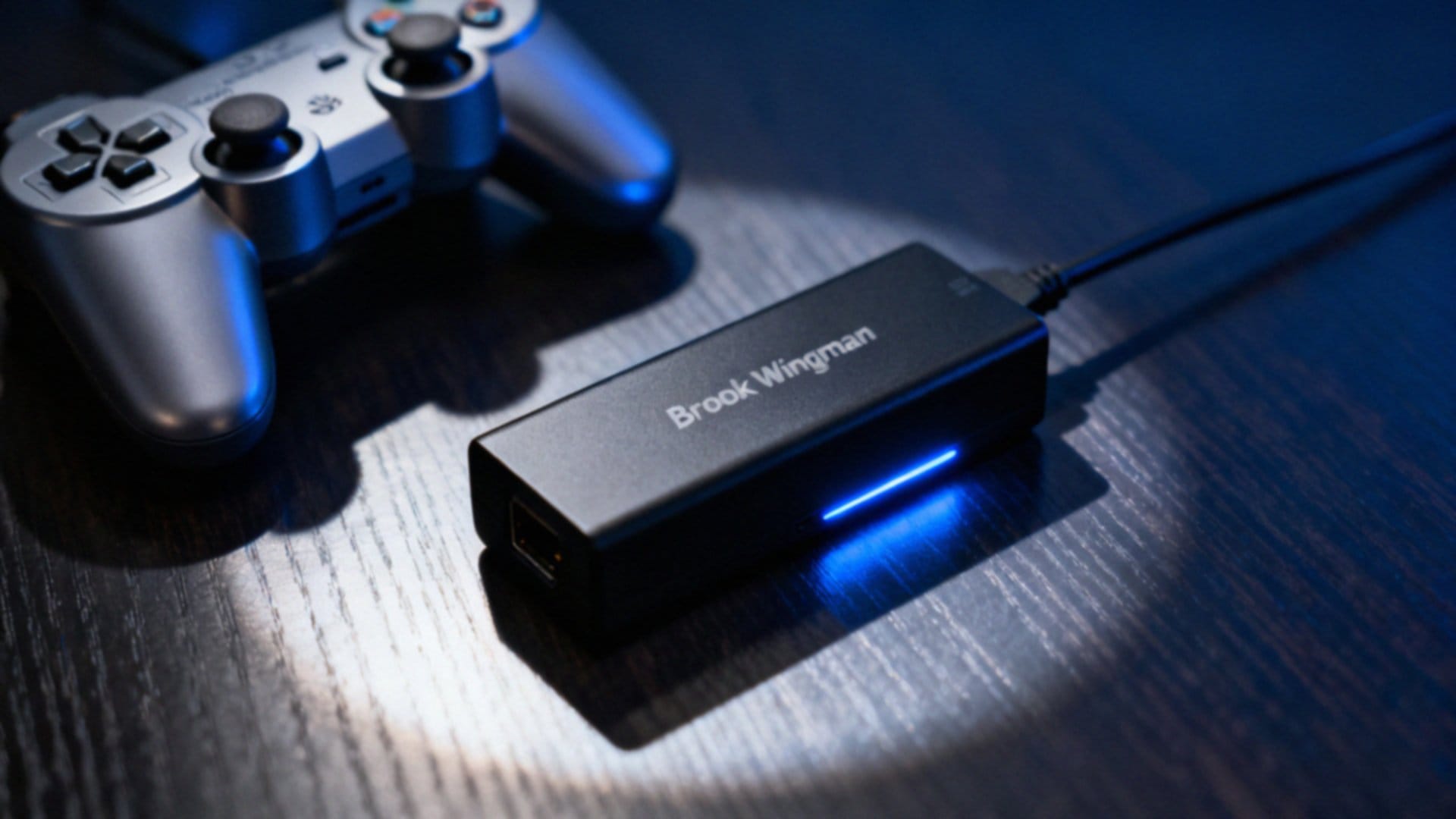
Dla osób oczekujących pełnej funkcjonalności, w tym obsługi touchpada czy wibracji, polecam zainstalowanie narzędzia DS4Windows wraz ze sterownikiem ViGEmBus. Pamiętaj też o regularnym aktualizowaniu systemu i sterowników, co znacząco poprawia stabilność połączenia. Jeśli jednak priorytetem jest dla Ciebie jak najniższe opóźnienie, rozważ zakup dedykowanego adaptera producenta zamiast korzystania ze standardowego Bluetootha.
Jak zainstalować sterowniki i programy dla pada?
| Funkcja | Opis | Korzyść |
|---|---|---|
| Wykrywanie i konfiguracja pada PS4 | Program pozwala na wykrycie i ustawienie pada PS4 na komputerze | Umożliwia użycie pada PS4 na PC |
| Mapowanie przycisków | Możliwość przypisania funkcji klawiszy klawiatury/myszy do przycisków pada | Dostosowanie pada do gier bez natywnej obsługi |
| Pełne wykorzystanie funkcji pada | Umożliwia dostęp do wszystkich możliwości pada PS4 na Windows | Zwiększenie komfortu i precyzji w grach |
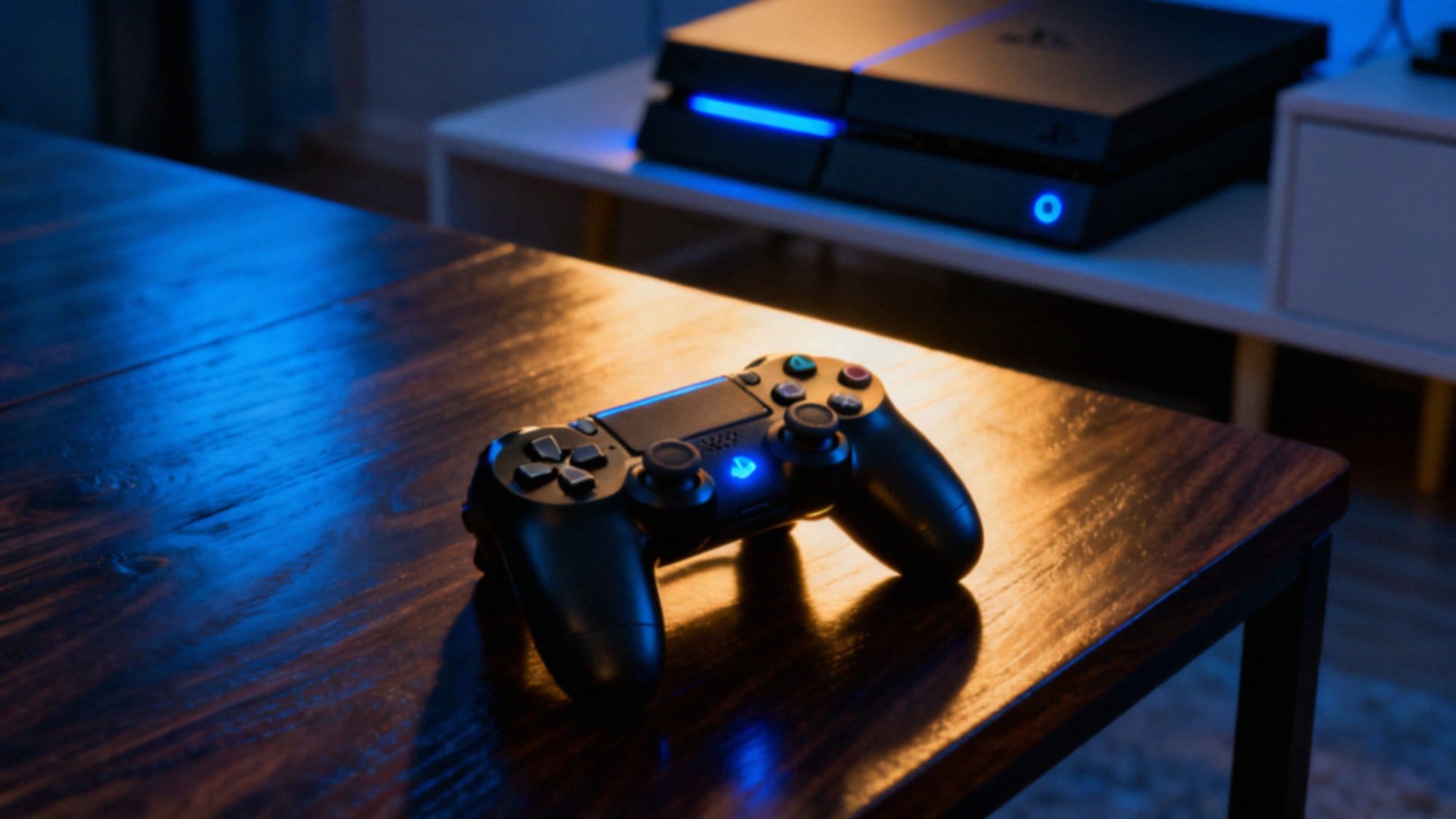
Jeśli korzystasz z pada do Xboxa, Windows zajmie się wszystkim automatycznie. W przypadku kontrolerów od PlayStation sprawa wygląda nieco inaczej i wymaga zainstalowania aplikacji DS4Windows. Zacznij od pobrania programu z oficjalnego repozytorium na GitHubie, a po uruchomieniu pliku .exe koniecznie doinstaluj sterownik ViGEmBus – to on odpowiada za emulację standardu XInput, dzięki której komputer „zobaczy” urządzenie jako pada od Xboxa.
Aby wszystko działało stabilnie, upewnij się, że masz zainstalowane:
- biblioteki Microsoft .NET 5.0,
- pakiet Visual C++ 2015–2019.
Najlepiej wykonywać te operacje z poziomu konta administratora, a po zakończeniu instalacji warto zrestartować komputer – to prosty krok, który zapobiega błędom z rejestracją sterowników USB w systemie. W razie problemów z wykrywaniem pada, zajrzyj do Menedżera urządzeń. Gdy zauważysz tam błędy, usuń stare sterowniki i zastąp je najnowszymi wersjami prosto ze strony producenta. Pamiętaj, by regularnie aktualizować oprogramowanie, co zapewni płynną komunikację Direct Input i sprawi, że wibracje będą działać bez zarzutu w każdej grze wspierającej DirectX. Dla własnego bezpieczeństwa zawsze pobieraj pliki wyłącznie z zaufanych, oficjalnych źródeł.
Jak mapować przyciski i profile pada na PC?
Zaawansowane mapowanie przycisków i tworzenie profili na PC to klucz do pełnej kontroli nad rozgrywką. Aplikacja DS4Windows stanowi tu potężne narzędzie, oferując nie tylko emulację XInput, ale też możliwość:
- dostosowania czułości analogów,
- przypisania zaawansowanych makr,
- konfiguracji stref martwych dla gałek,
- dostosowania responsywności triggerów.
Jeśli borykasz się z dryfującymi gałkami, sekcja ustawień pozwoli Ci szybko skonfigurować strefy martwe, co znacząco poprawi precyzję ruchów. Dla użytkowników Steama świetnym rozwiązaniem jest wbudowany Steam Controller Configuration, który pozwala na mapowanie pada pod klawiaturę i myszkę, co otwiera drzwi do zabawy w tytuły, które natywnie nie wspierają kontrolerów.
Dobrą praktyką jest przygotowanie osobnych profili pod konkretne gatunki gier oraz lokalny tryb multiplayer. Dzięki temu unikniesz żmudnego konfigurowania wszystkiego od nowa, zyskując możliwość błyskawicznego przełączania się między układami. Podczas budowania własnych konfiguracji warto zadbać o:
- logiczne przypisanie funkcji klawiaturowych,
- precyzyjne ustawienie czułości wibracji,
- regularne tworzenie kopii zapasowych swoich profili.
Pamiętaj też o własnej wygodzie – ergonomiczne rozmieszczenie przycisków to podstawa, która uchroni Twoje dłonie przed zmęczeniem podczas wielogodzinnych sesji. Nie zapominaj również o testowaniu ustawień w narzędziach diagnostycznych oraz dbaniu o aktualizacje oprogramowania, co zagwarantuje pełną stabilność działania Twojego sprzętu w najnowszych produkcjach.
Jak skalibrować analogi i ustawić wibracje?
Dokładna kalibracja analogów to najlepszy sposób, by pożegnać się z irytującym dryfowaniem gałek czy nierównym zakresem ruchu. W systemie Windows zrobisz to błyskawicznie przy użyciu wbudowanego narzędzia:
- wejdź w Panel sterowania,
- wybierz Urządzenia i drukarki,
- w ustawieniach kontrolera znajdź opcję kalibracji.
Postępuj zgodnie ze wskazówkami na ekranie – utrzymuj gałki w pozycji neutralnej, a później wykonaj nimi pełne obroty, co pozwoli systemowi precyzyjnie zarejestrować skrajne wartości osi. Wartościowe wsparcie oferują również aplikacje typu DS4Windows czy Steam, pozwalające na dostosowanie martwych stref (deadzone). To kluczowy zabieg, jeśli kontroler „pływa” lub drga, gdy nie dotykasz gałek. Pamiętaj jednak, by nie przesadzić z tą wartością, bo zbyt duża strefa znacząco ograniczy Twoją precyzję w grze. Optymalnym ustawieniem jest takie, które zapewnia stabilność kursora lub postaci w momencie puszczenia drążków.
Jeśli chodzi o haptykę, pady Xboxa działają w systemie natywnie. W przypadku urządzeń od PlayStation sytuacja wygląda nieco inaczej i często wymaga instalacji sterowników ViGEmBus oraz aktywnego profilu w DS4Windows. To oprogramowanie daje spore pole do popisu – możesz w nim dowolnie zmieniać siłę wibracji czy przypisywać reakcje silników do konkretnych zdarzeń. Napotkałeś problemy z wibracjami? Zacznij od weryfikacji ustawień wewnątrz samej gry. Jeśli to nie pomaga, przełącz się na kabel USB, ponieważ Bluetooth bywa zbyt ograniczony, by w pełni obsłużyć sygnały haptyczne.
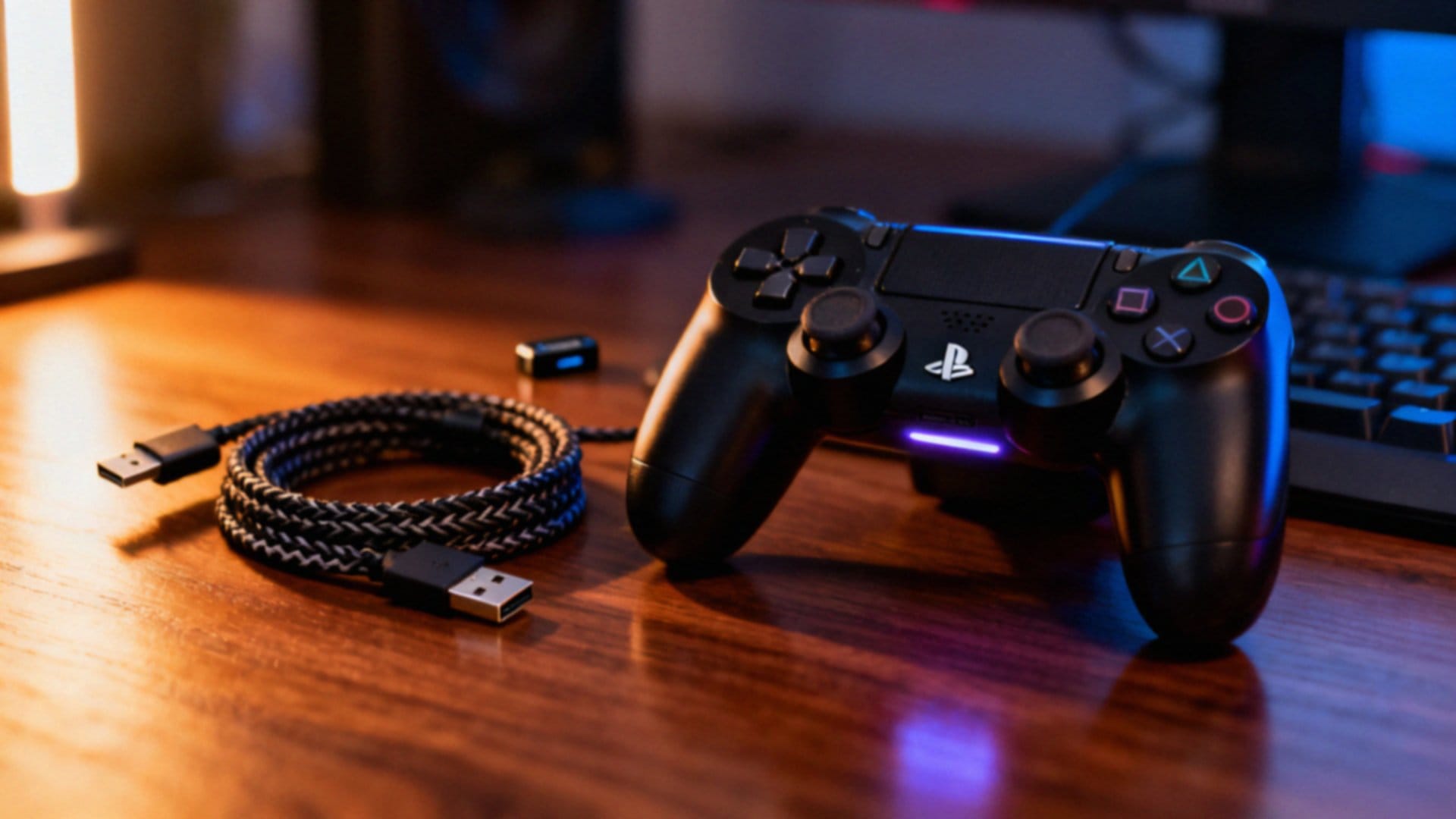
Dobrym nawykiem jest też aktualizacja firmware kontrolera za pomocą dedykowanego narzędzia producenta oraz przeprowadzenie testu diagnostycznego, co wykluczy ewentualną awarię samych silniczków. Na koniec pamiętaj o higienie sprzętu. Unikaj mocnych uderzeń i regularnie oczyszczaj mechanizm gałek z kurzu, by analogi służyły Ci jak najdłużej. Jeżeli używasz adapterów Bluetooth, trzymaj je z dala od innych nadajników radiowych – unikniesz dzięki temu zbędnych opóźnień i nagłych przerw w działaniu wibracji.