Spis treści
Jak podłączyć pada do komputera?
| Metoda połączenia | Wymagane | Zalety/Uwagi |
|---|---|---|
| Przewodowo (USB) | Kabel USB | Natychmiastowe wykrycie kontrolera |
| Bezprzewodowo (Bluetooth) | Moduł Bluetooth w PC | Wymaga sparowania urządzeń |
| Bezprzewodowo (Steam) | Platforma Steam | Dla padów PS4 |
| Bezprzewodowo (DS4Windows) | Kabel microUSB, program DS4Windows | Dla padów PS4, umożliwia konfigurację |
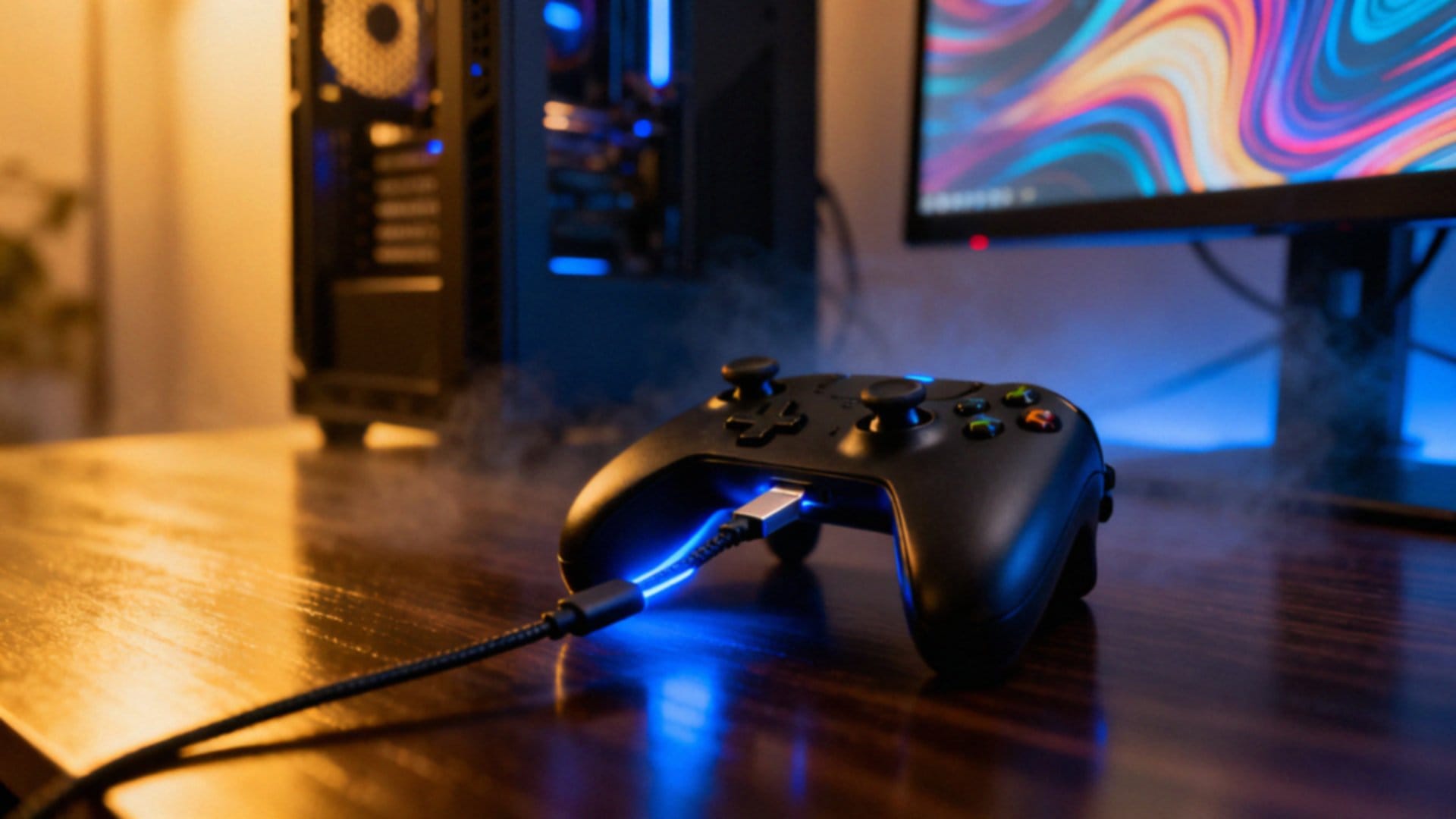
Istnieją dwa sprawdzone sposoby na podpięcie kontrolera do peceta: tradycyjny „po kablu” oraz wygodniejsza metoda bezprzewodowa. Jeśli postawisz na przewód USB lub micro-USB, sprawa jest banalnie prosta. Wystarczy wpiąć końcówkę do portu w komputerze, a Windows 10 lub 11 sam zajmie się instalacją sterowników. To rozwiązanie to gwarancja braku opóźnień i stabilnego połączenia, co docenisz zwłaszcza wtedy, gdy wibracje w grze działają bez zarzutu.
Zwolennicy bezprzewodowej swobody muszą najpierw aktywować Bluetooth w ustawieniach systemu. Kluczowym krokiem jest przejście kontrolera w tryb parowania – zazwyczaj osiągniesz to, przytrzymując wyznaczoną kombinację przycisków na obudowie. Gdy tylko system wykryje nowy sprzęt na liście, wystarczy jedno kliknięcie, by rozpocząć rozgrywkę.
Pamiętaj, że niektóre pady wymagają dedykowanych adapterów USB zamiast wbudowanego modułu komputera. Niezależnie od wybranej metody, warto dbać o naładowanie akumulatora, aby nie zostać zmuszonym do przerwania sesji w najmniej odpowiednim momencie. A jeśli Twój model sprawia problemy i nie jest wykrywany automatycznie, zawsze możesz sięgnąć po dedykowane oprogramowanie, które szybko skonfiguruje przyciski pod Twoje preferencje.
Czy kabel USB wystarczy do podłączenia pada?
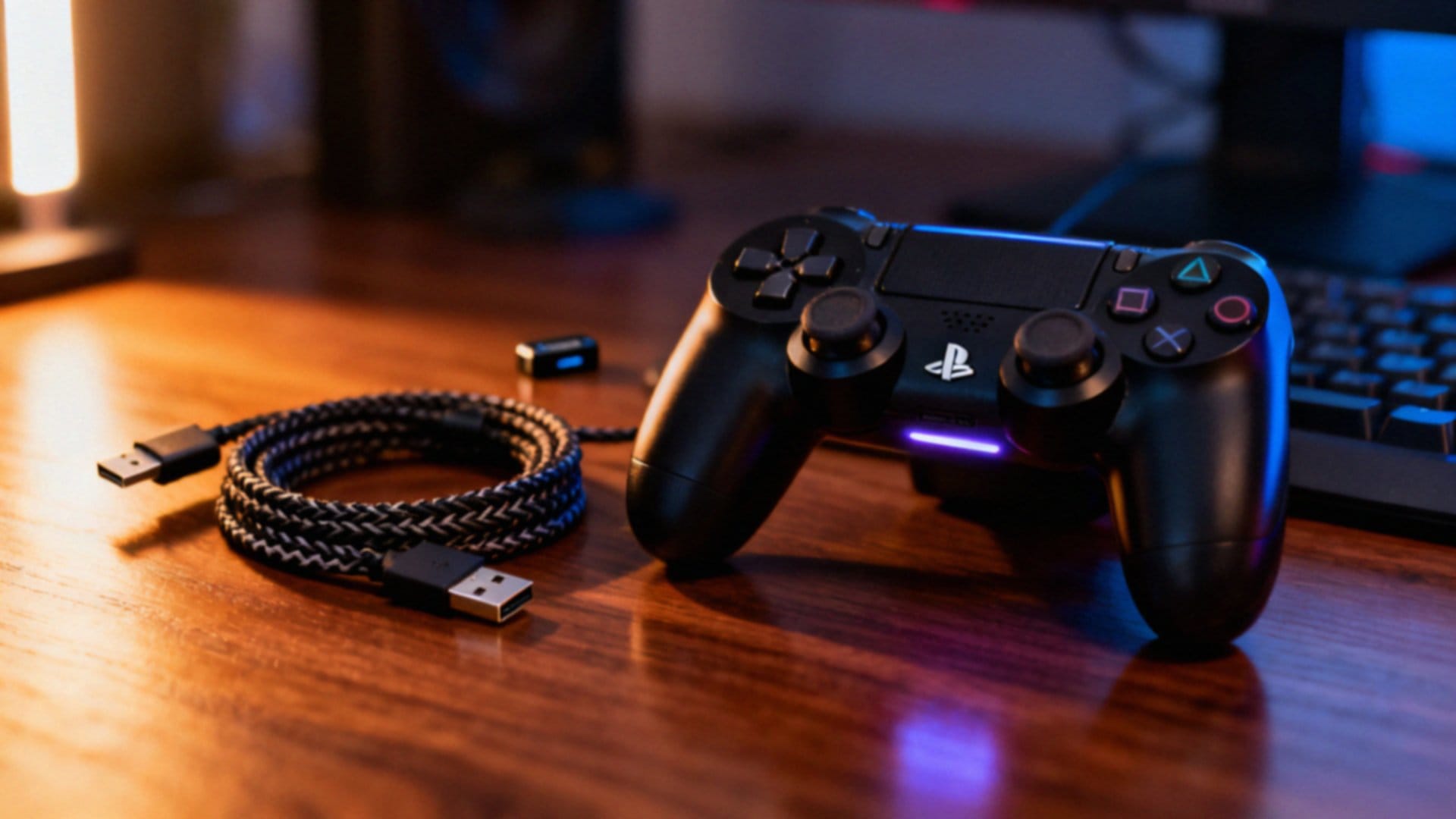
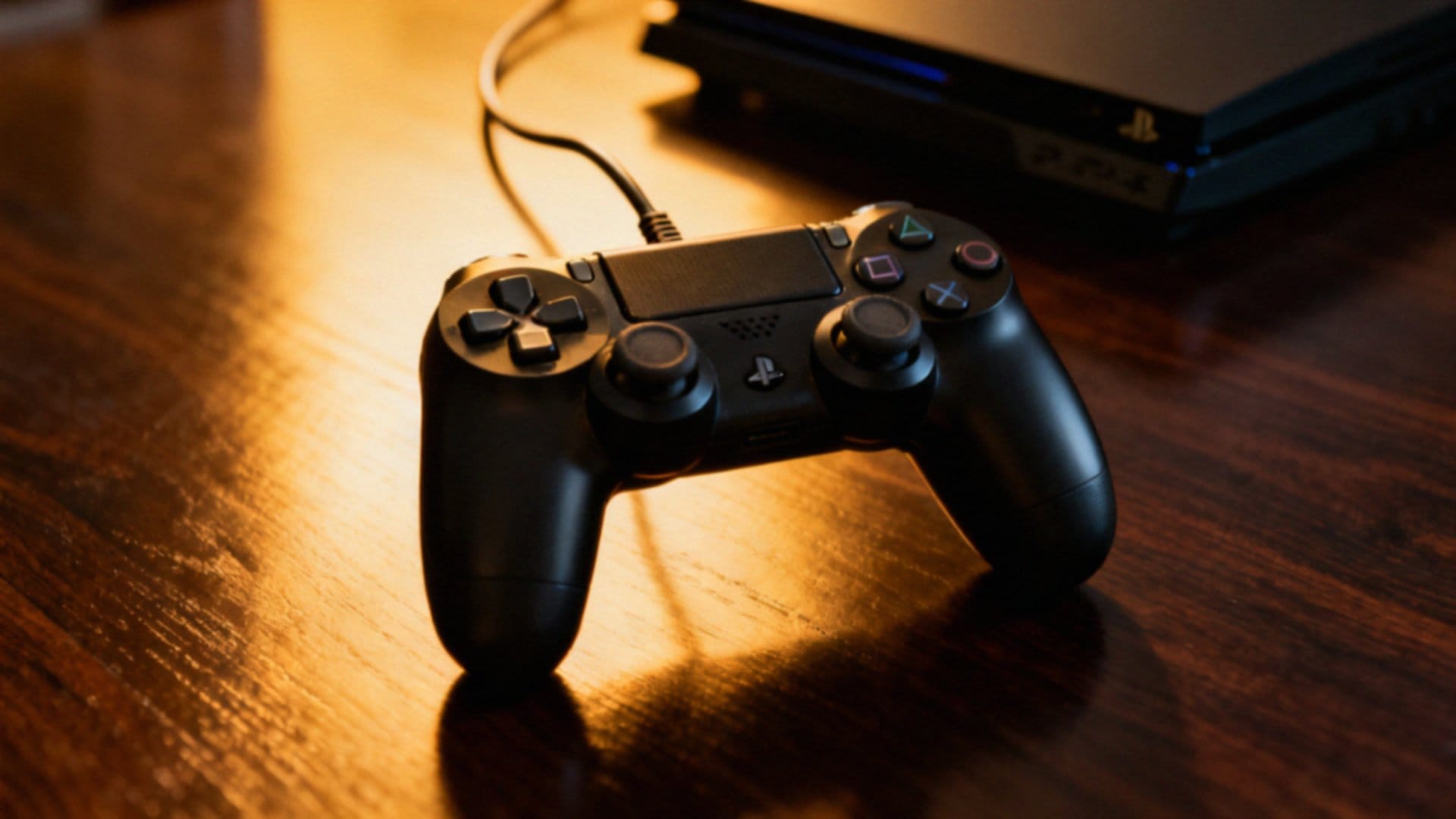
Podłączenie kontrolera do komputera za pomocą przewodu USB lub micro-USB zazwyczaj wystarcza, by urządzenie zostało natychmiast wykryte. W systemach Windows 10 oraz 11 odpowiednie sterowniki instalują się automatycznie, co zapewnia stabilne zasilanie, brak opóźnień w sygnale oraz eliminuje konieczność martwienia się o stan naładowania baterii. Warto jednak pamiętać, że pełna kompatybilność z tytułami zależy od protokołu komunikacji. Przykładowo, pady DualShock 4 bazują na standardzie DirectInput, co bywa kłopotliwe w produkcjach wymagających systemu XInput.
Jeśli napotkasz problemy z przypisaniem przycisków lub działaniem wibracji, z pomocą przychodzi oprogramowanie DS4Windows, które emuluje kontroler Xbox. Pamiętaj, że poprawne działanie połączenia przewodowego wymaga:
- sprawnych portów USB,
- aktualnych bibliotek systemowych, takich jak DirectX,
- Visual C++ 2015–2019 Redistributable.
Jeśli sprzęt wciąż pozostaje niewykryty, spróbuj zainstalować brakujące komponenty z poziomu konta administratora. Pamiętaj jednak, że nawet najlepszy kabel nie zastąpi fizycznie uszkodzonego gniazda ani nie naprawi błędów wynikających z zaniedbanego oprogramowania systemowego.
Jak sparować pada przez Bluetooth?
Zanim zaczniesz bezprzewodową zabawę, upewnij się, że Twój komputer z Windowsem 10 lub 11 ma aktywny moduł Bluetooth. Odpowiednią opcję znajdziesz w menu Ustawienia, przechodząc do zakładki Urządzenia.
Teraz czas na kontroler. Jeśli korzystasz z DualShock 4, przytrzymaj jednocześnie przyciski PS oraz Share, dopóki dioda nie zacznie rytmicznie pulsować. Inne modele mogą wymagać wciśnięcia dedykowanego przycisku parowania – w takim przypadku najlepiej rzucić okiem na instrukcję od producenta.
Wróć do komputera, kliknij Dodaj urządzenie, wybierz Bluetooth i wskaż swój kontroler na liście, aby sfinalizować połączenie. Gdy wszystko jest już sparowane, warto sprawdzić w ustawieniach systemu, czy kontroler działa bez zarzutu.
Jeśli napotkasz jakiekolwiek problemy, możesz:
- naładować akumulator,
- odłączyć inne zbędne akcesoria,
- zrestartować moduł Bluetooth.
Do personalizacji czułości touchpada czy siły wibracji polecam skorzystać z aplikacji typu DS4Windows albo natywnych ustawień Steam. Pamiętaj jednak, że komunikacja bezprzewodowa bywa nieco mniej responsywna niż tradycyjny kabel, co w przypadku bardzo dynamicznych gier może mieć znaczenie.
Czy Windows i gry rozpoznają pada automatycznie?
Współczesny system Windows zazwyczaj błyskawicznie rozpoznaje podłączane kontrolery, samodzielnie instalując niezbędne oprogramowanie. Dzięki powszechnemu wsparciu dla standardu XInput, większość nowoczesnych gier pozwala na natychmiastową zabawę bez konieczności konfiguracji. Problemy zaczynają się jednak w momencie, gdy tytuł wymaga specyficznego protokołu, a nasz sprzęt – często w przypadku starszych modeli lub padów od PlayStation – działa w trybie DirectInput.
Aby ominąć te przeszkody, z pomocą przychodzi emulacja kontrolera Xbox. Takie rozwiązanie tłumaczy sygnały płynące z urządzenia na język zrozumiały dla Windowsa, co okazuje się zbawienne w starszych produkcjach. Jeśli korzystasz ze Steam, masz jeszcze łatwiej; wbudowane w platformę narzędzia automatyzują mapowanie przycisków, dzięki czemu nie musisz sięgać po zewnętrzne aplikacje.
Jeśli mimo wszystko gra uparcie nie reaguje na Twój pad, warto przejść przez krótką listę kontrolną:
- sprawdź, czy masz zainstalowane najnowsze sterowniki oraz biblioteki DirectX i Visual C++,
- uruchom grę jako administrator,
- zweryfikuj ustawienia w menu samej produkcji,
- przełącz kabel do innego portu USB.
W ostateczności, jeśli natywne wsparcie zawiedzie, zawsze pozostaje użycie dedykowanego oprogramowania do mapowania klawiszy, które pozwoli przypisać działania z klawiatury i myszy bezpośrednio pod fizyczne przyciski Twojego kontrolera.
Jak podłączyć pada PS4 przez DS4Windows?
| Element | Wymagany do | Uwagi |
|---|---|---|
| DS4Windows | Wykrycie i konfiguracja pada PS4 na PC | Program do zarządzania padem |
| Kabel microUSB | Sparowanie pada PS4 z PC | Do połączenia przewodowego |
| Bluetooth | Bezprzewodowe połączenie pada PS4 z PC | Alternatywa dla kabla |
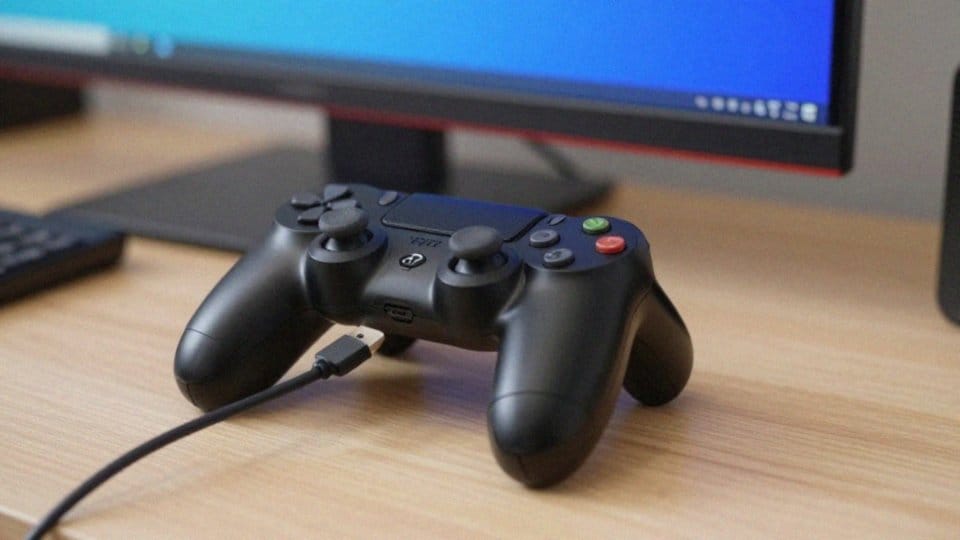
Jeśli chcesz używać pada DualShock 4 na komputerze tak, jakby był kontrolerem od Xboxa, niezbędne będzie zainstalowanie DS4Windows. To praktyczne narzędzie tłumaczy sygnały typu DirectInput na standard XInput, z którym gry na Windowsa radzą sobie najlepiej.
Zacznij od ściągnięcia najnowszej wersji ze strony twórcy i rozpakowania zawartości archiwum. Po pierwszym uruchomieniu pliku wykonywalnego system może poprosić o doinstalowanie bibliotek .NET czy odpowiednich sterowników – warto się na to zgodzić.
Samą konfigurację urządzenia przeprowadzisz:
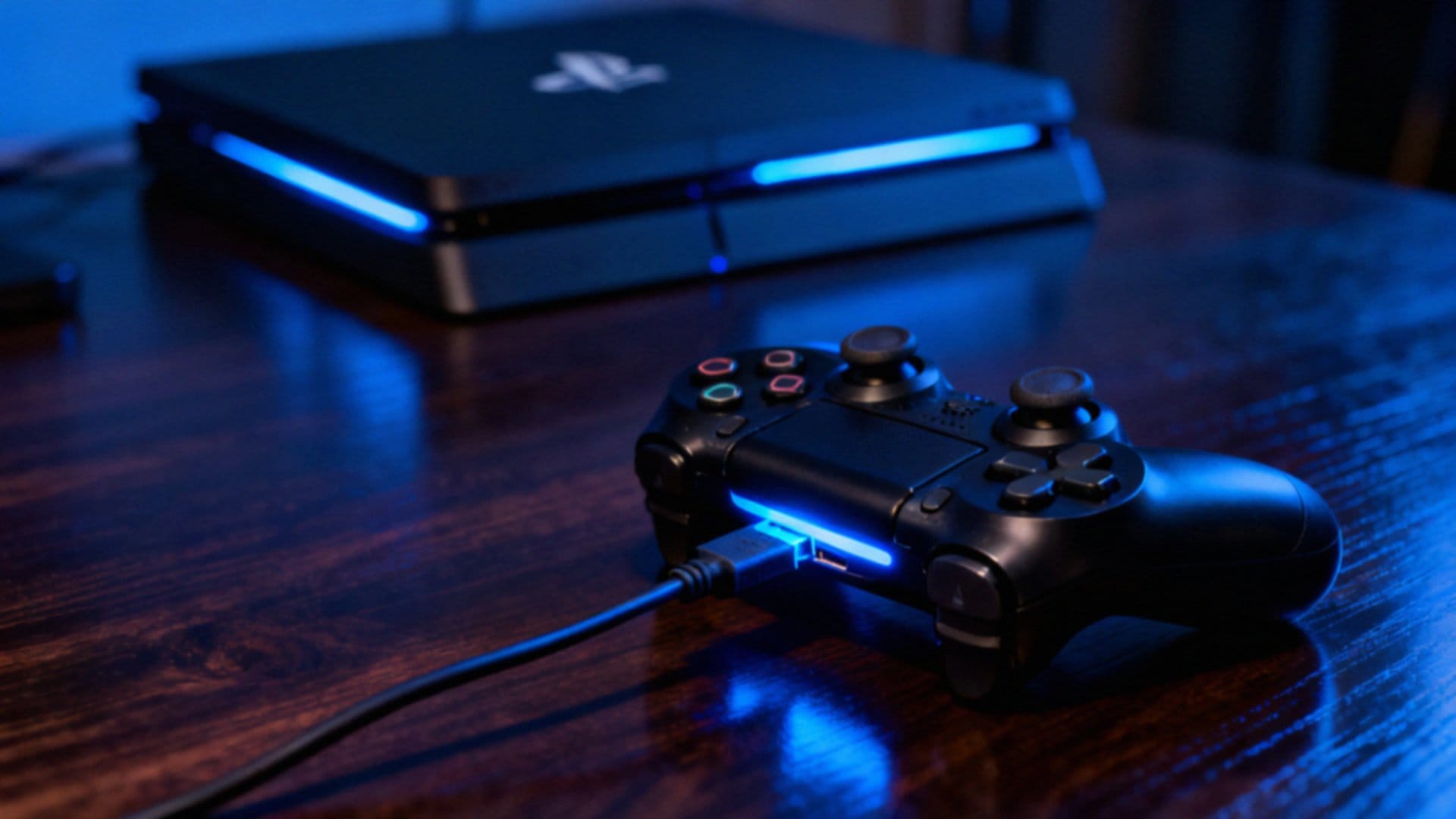
- przewodowo – wystarczy zwykły kabel micro-USB, po podłączeniu którego aplikacja powinna od razu rozpoznać pad,
- bezprzewodowo – włącz w DS4Windows tryb nasłuchu i przytrzymaj jednocześnie przyciski Share oraz PS na kontrolerze, dopóki dioda nie zacznie pulsować. Następnie po prostu dodaj urządzenie w ustawieniach systemowych Windowsa.
Gdy pad pojawi się w programie, otrzymasz dostęp do rozbudowanej personalizacji. W menu aplikacji bez trudu zmienisz:
- intensywność wibracji,
- kolor podświetlenia LED,
- mapowanie przycisków,
- dostosowanie czułości drążków i touchpada do własnych preferencji.
W razie problemów z grami na Steamie, pamiętaj o uruchamianiu DS4Windows jako administrator, co skutecznie eliminuje konflikty ze sterownikami. Dbaj również o regularne aktualizacje oprogramowania oraz pakietów Visual C++ Redistributable, aby zapewnić sobie bezproblemową rozgrywkę w każdym tytule wspierającym standard Xbox.
Jak ustawić pada w Steam Big Picture?
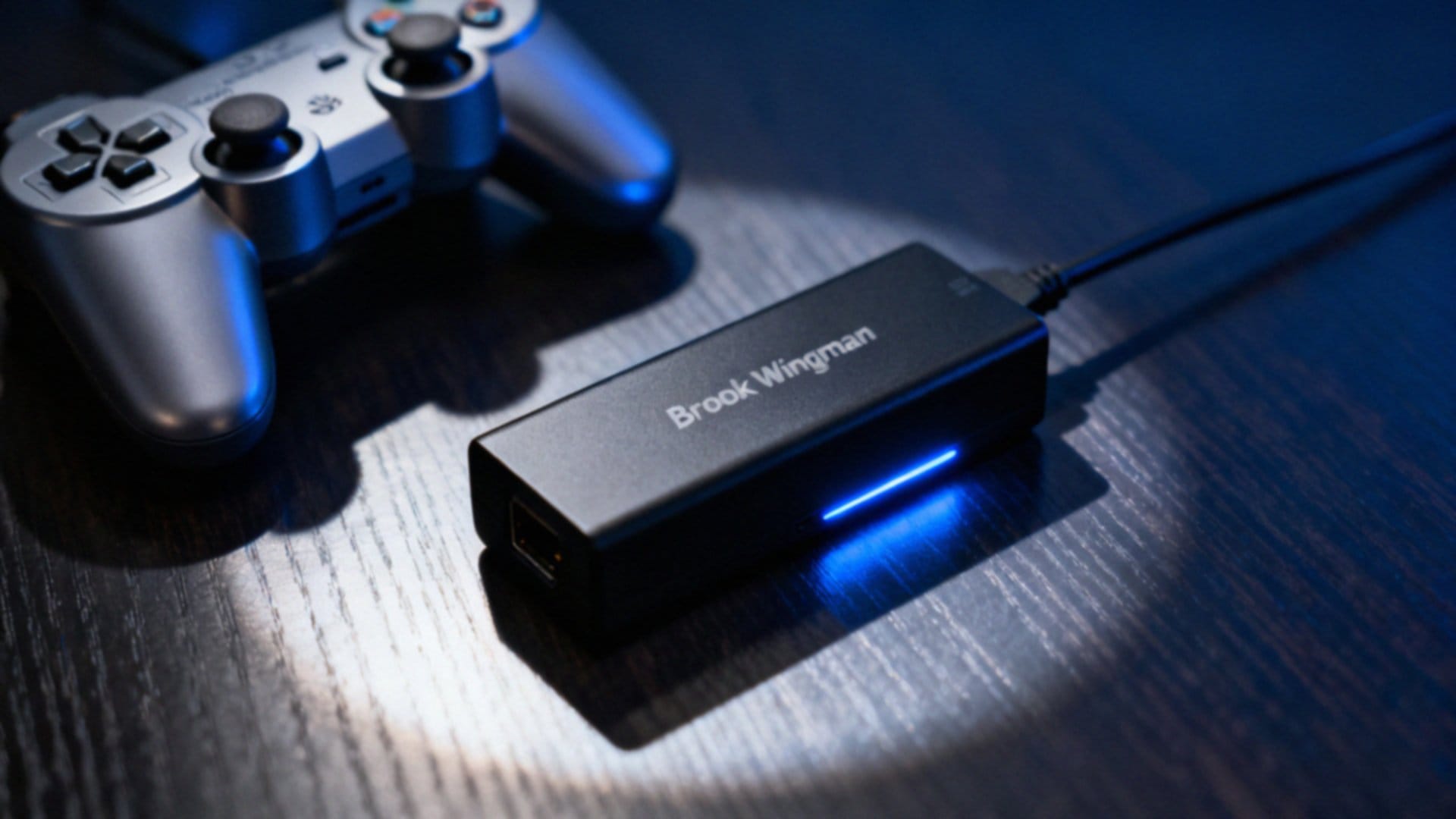
Tryb Big Picture w Steam to prawdziwe wybawienie dla osób preferujących grę na padzie, ponieważ cały interfejs platformy zyskuje wtedy intuicyjny, konsolowy charakter. Zacznij od uruchomienia trybu, klikając ikonę kontrolera w prawym górnym rogu ekranu. Następnie udaj się do sekcji ustawień kontrolera, gdzie aktywujesz wsparcie dla swojego modelu – niezależnie od tego, czy używasz standardowego pada od Xboxa, czy np. DualShocka.
Odpowiedni wybór profilu to klucz do pełnej kompatybilności. W zakładce konfiguracji możesz nie tylko mapować przyciski, ale też precyzyjnie dostosować czułość drążków. Co więcej, Steam pozwala tworzyć unikalne profile dla każdej gry z osobna, co znacznie poprawia wygodę rozgrywki.
System świetnie radzi sobie z automatycznym wykrywaniem urządzeń, zarówno tych przewodowych, jak i bezprzewodowych. Jeśli jednak korzystasz z narzędzi takich jak DS4Windows, upewnij się, że ich integracja ze Steam jest poprawnie włączona, aby uniknąć problemów ze sterownikami.
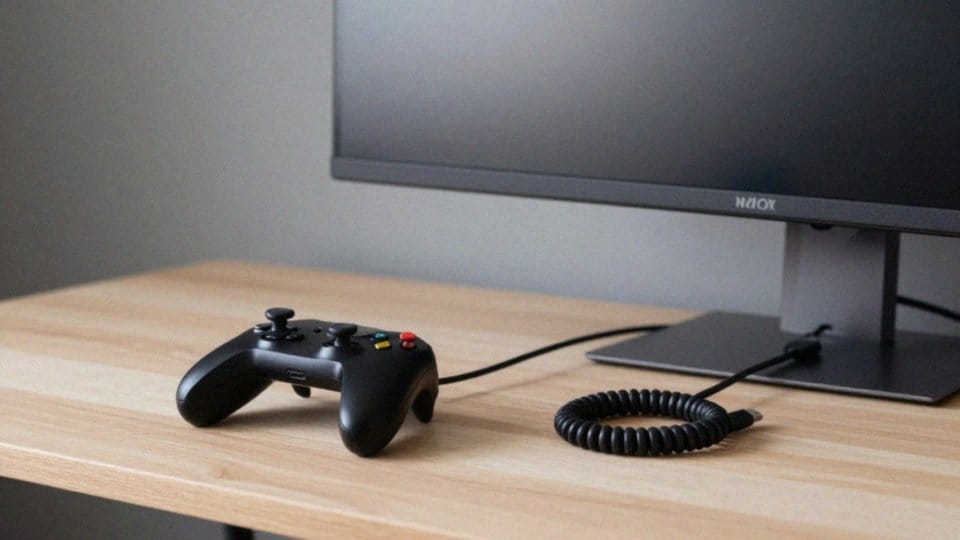
Planujesz kanapowe granie z przyjaciółmi? Wystarczy, że dla każdego podłączonego kontrolera przypiszesz osobne ustawienia w trybie Big Picture. Dzięki temu Twój komputer w mgnieniu oka zamieni się w centrum multimedialne, które obsługujesz w pełni za pomocą pada, zapominając o klawiaturze i myszce.
Na koniec warto pamiętać o regularnym sprawdzaniu aktualizacji w ustawieniach aplikacji, co zapewni stabilną współpracę sprzętu z najnowszymi tytułami.
Co zrobić przy problemach z parowaniem?
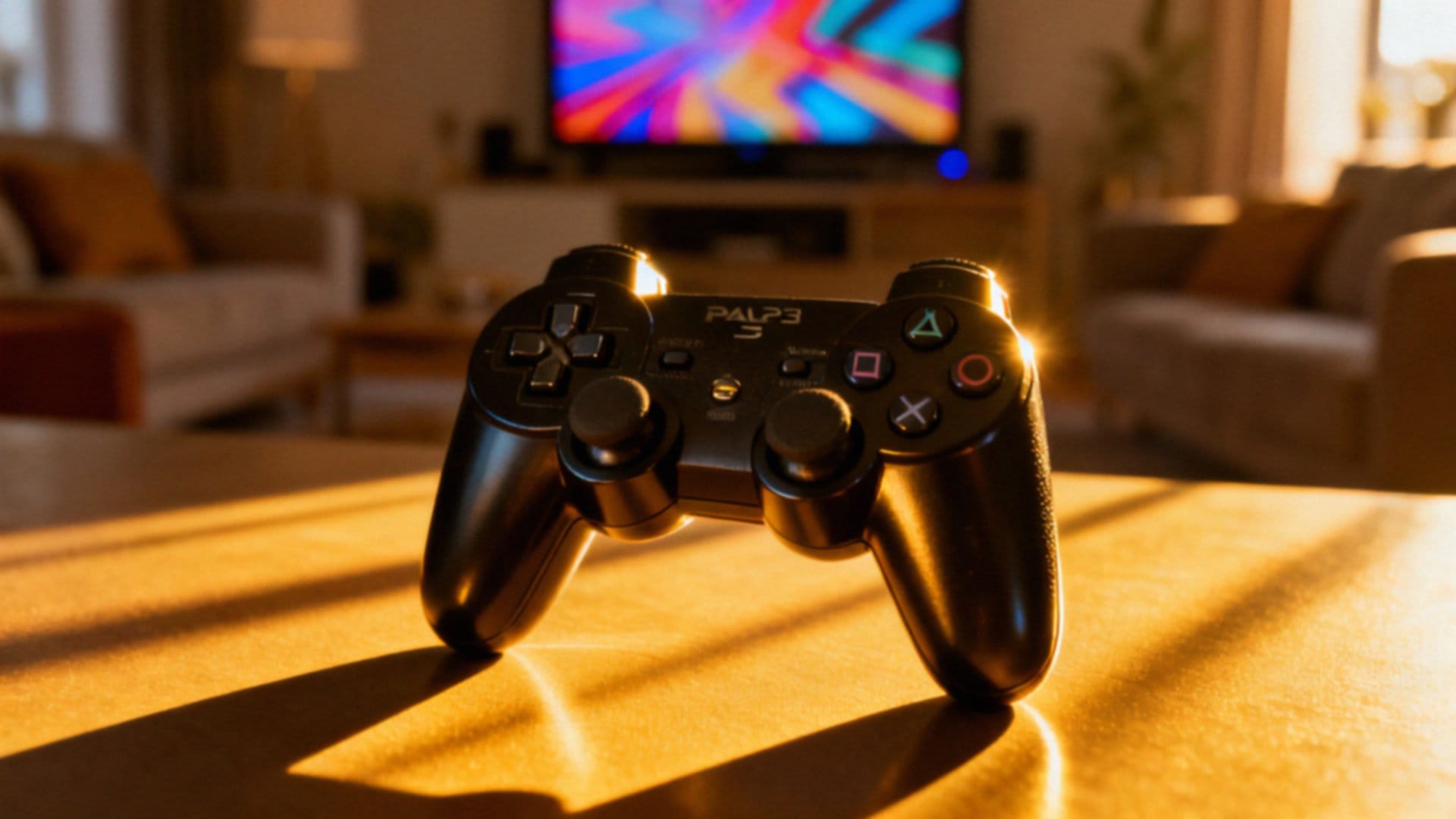
Jeśli standardowe parowanie zawodzi, zacznij od podstaw: sprawdź, czy kontroler ma wystarczająco dużo energii i czy moduł Bluetooth w Twoim Windowsie jest uruchomiony. Najszybszym testem będzie podłączenie pada kablem microUSB – jeśli sprzęt działa przewodowo, problem najpewniej dotyczy sterowników lub samej konfiguracji bezprzewodowej.
W pierwszej kolejności zrestartuj oba urządzenia. Warto też zapomnieć o poprzednich powiązaniach w ustawieniach systemu, a następnie ponownie wprowadzić pad w tryb wykrywania, używając odpowiedniej kombinacji przycisków. Gdy komputer nadal nie widzi kontrolera, przyjrzyj się oprogramowaniu systemowemu; upewnij się, że masz zainstalowane aktualne biblioteki DirectX oraz pakiet Visual C++ 2015–2019 Redistributable.
Pamiętaj, aby wszelkie sterowniki instalować z poziomu konta administratora – to kluczowe dla uniknięcia błędów uprawnień. Czasem przyczyna tkwi w konfliktach między aplikacjami. Wyłącz tymczasowo Steam lub programy do mapowania przycisków, które mogą przechwytywać sygnał.
Jeśli Twoja gra wymaga standardu XInput, sięgnij po DS4Windows, by emulować pada od Xboxa. Jeżeli mimo tych kroków połączenie nie chce ruszyć, sprawdź kontroler na innym porcie USB lub innym komputerze; dzięki temu szybko ustalisz, czy moduł Bluetooth w padzie nie jest uszkodzony.
W ostateczności skontaktuj się z pomocą techniczną, przygotowując wcześniej dokładny opis problemu i specyfikację swojego sprzętu. Jeśli nic nie pomaga, rozwiązaniem może okazać się dedykowany adapter USB lub wybór modelu kontrolera z pełnym, natywnym wsparciem dla systemu Windows.