Spis treści
Jak podłączyć pada do PS4 krok po kroku?
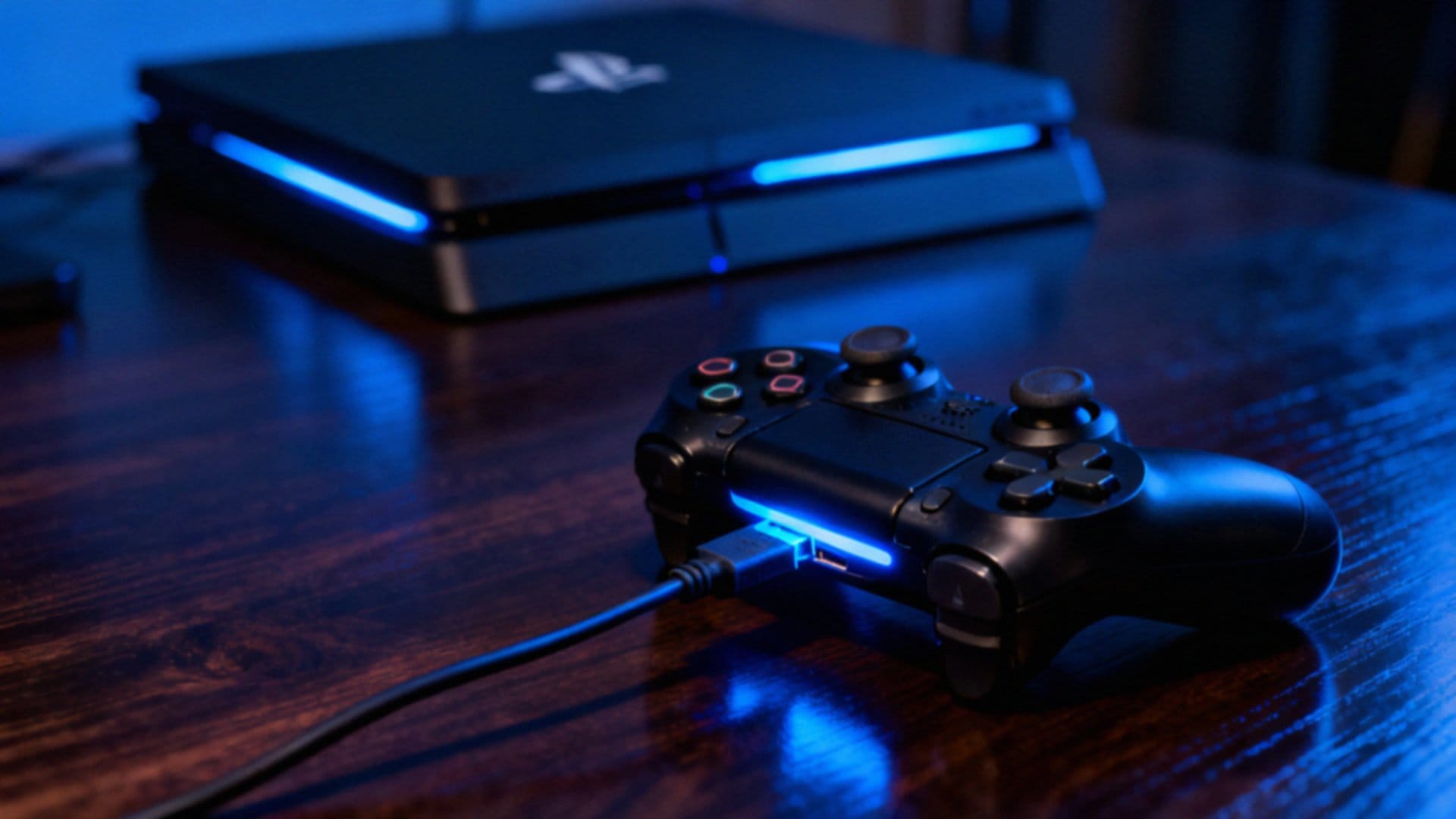
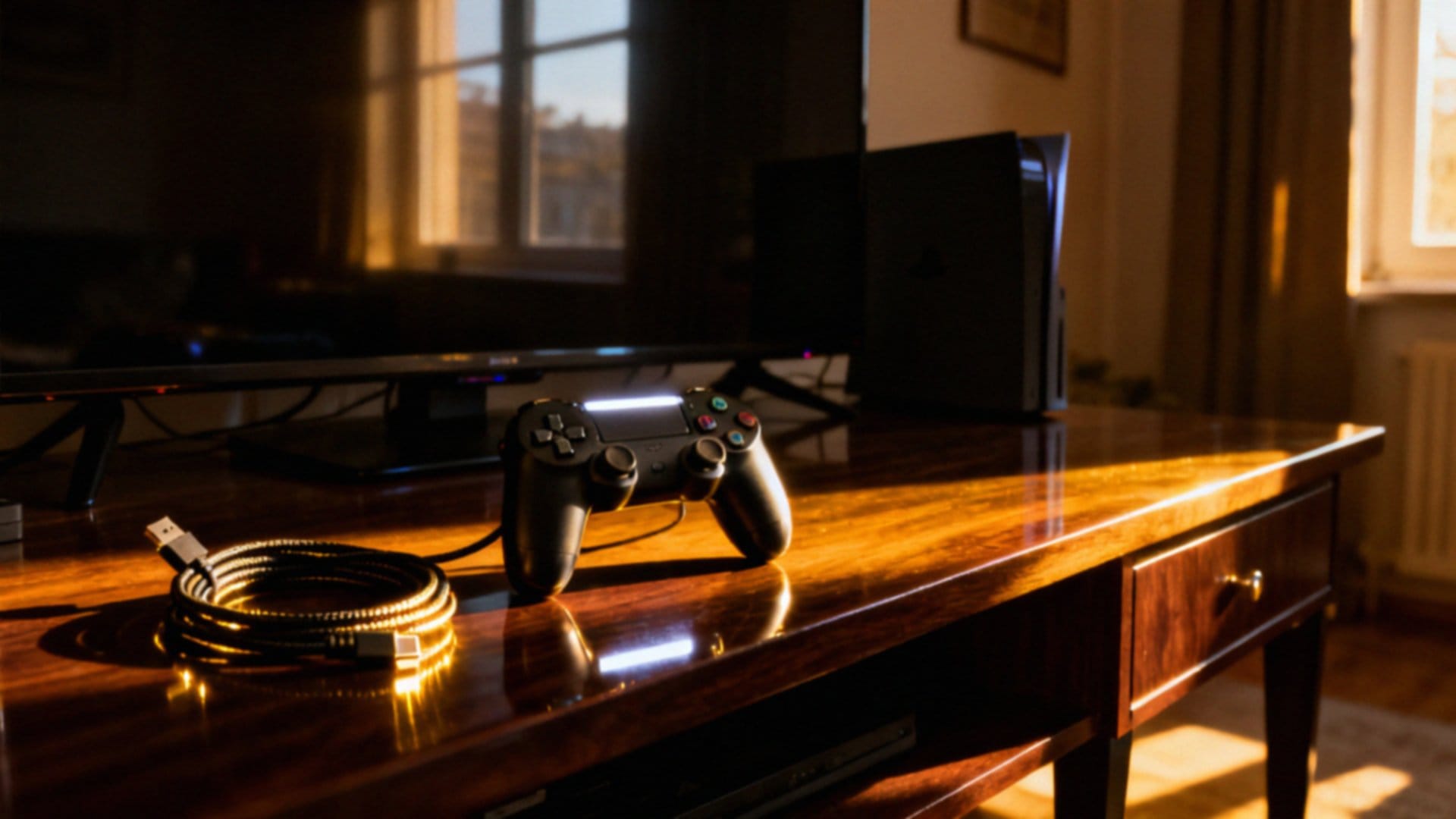
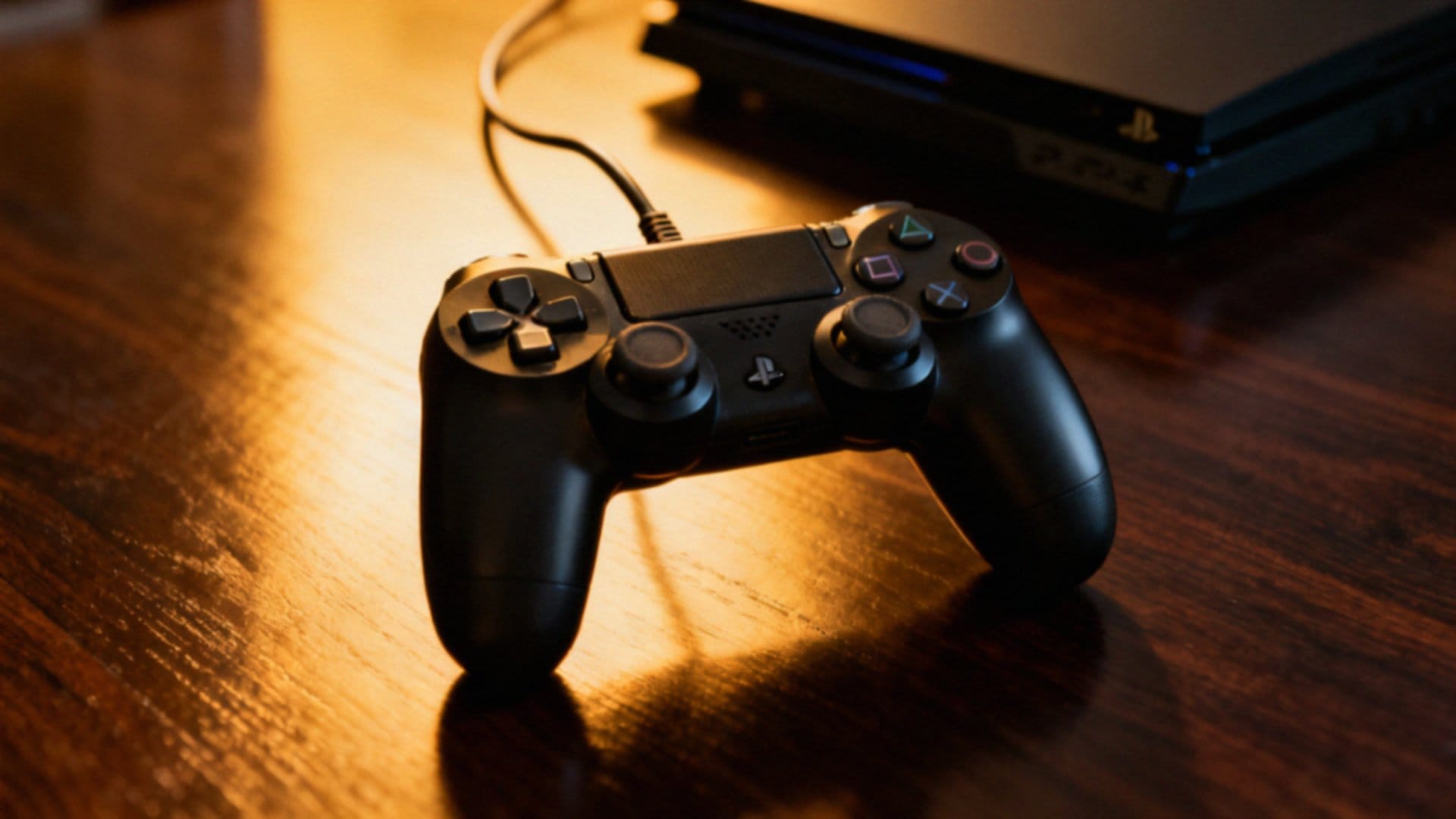
Podłączenie kontrolera do konsoli PS4 jest proste i wymaga jedynie standardowego przewodu micro-USB. Cały proces zacznij od uruchomienia urządzenia, a następnie połącz ze sobą oba sprzęty za pomocą kabla. Gdy to zrobisz, wciśnij przycisk PS umieszczony na środku pada – konsola błyskawicznie go rozpozna i przypisze do twojego konta w sieci PSN.
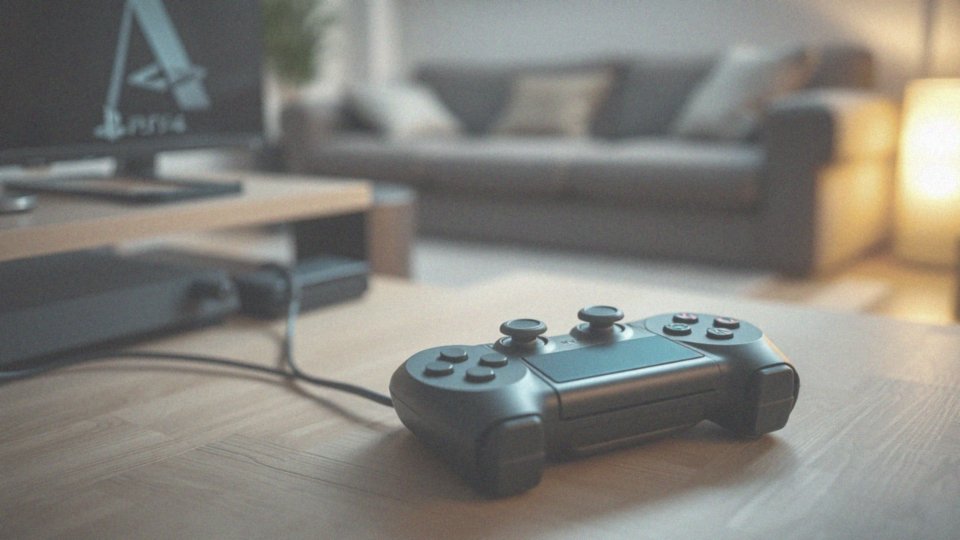
Co ciekawe, połączenie przewodowe spełnia podwójną rolę: zapewnia stabilną komunikację oraz jednocześnie ładuje wbudowany akumulator. Jeśli używasz pada po raz pierwszy, możliwe, że system poprosi cię o zalogowanie na konto użytkownika w celu dokończenia konfiguracji.
Pamiętaj też, że PS4 pozwala na jednoczesną grę maksymalnie czterech osób. W sytuacji, gdy twój kontroler był wcześniej używany z innym sprzętem, musisz go ponownie sparować, wykonując dokładnie ten sam zabieg z kablem.
Jak sparować pada z PS4 bezprzewodowo?
Zacznij od uruchomienia konsoli, aby przygotować ją do nawiązania bezprzewodowego połączenia. Kolejnym krokiem jest przejście w tryb parowania na samym kontrolerze – wystarczy, że przytrzymasz jednocześnie przyciski SHARE oraz PS, aż zobaczysz migający pasek świetlny. Ten sygnał oznacza, że pad aktywnie poszukuje dostępnego sprzętu w otoczeniu.
W ustawieniach systemu wybierz właściwe urządzenie z listy i zatwierdź nawiązanie łączności. Gdy pasek świetlny przestanie pulsować, a wskaźnik gracza rozbłyśnie światłem ciągłym, wszystko jest gotowe do gry. Przed przystąpieniem do konfiguracji upewnij się jedynie, że sprzęt jest włączony, a bateria kontrolera naładowana.
Jeśli napotkasz trudności z wykryciem sygnału, zresetuj urządzenie i przeprowadź proces parowania raz jeszcze.
Jak ponownie podłączyć pada do PS4?
Jeśli Twój kontroler stracił połączenie z konsolą, najprostszym sposobem na jego przywrócenie jest użycie przewodu micro-USB. Wystarczy podpiąć pad do włączonego urządzenia i wcisnąć przycisk PS. Zmiana koloru paska świetlnego to jasny sygnał, że kontroler został poprawnie przypisany do Twojego profilu.
W sytuacji, gdy sprzęt nadal odmawia posłuszeństwa, warto przeprowadzić twardy reset. Zlokalizuj niewielki otwór na tylnej obudowie i przy pomocy igły lub spinacza wciśnij znajdujący się wewnątrz przycisk, przytrzymując go przez około pięć sekund. Po wykonaniu tej czynności ponownie podłącz kontroler kablem i aktywuj go przyciskiem PS.
Przewodowe połączenie błyskawicznie wymusi ponowne parowanie, co pozwoli Ci odłączyć kabel i cieszyć się bezprzewodową rozgrywką. Na koniec warto upewnić się, czy sam przewód jest sprawny – uszkodzony kabel to bardzo częsta, choć pomijana przyczyna problemów z synchronizacją.
Jak ładować pada i sprawdzić poziom baterii?
Kontroler do PS4 najprościej naładujesz, podpinając go przewodem micro-USB do samej konsoli. Energię uzupełnisz zarówno w trakcie rozgrywki, jak i wtedy, gdy sprzęt znajduje się w trybie spoczynku – pamiętaj tylko, by w ustawieniach systemu aktywna była opcja zasilania portów USB.
Jeśli wolisz inne rozwiązania, z powodzeniem wykorzystasz:
- zewnętrzną stację dokującą,
- zwykłą ładowarkę sieciową.
W każdej chwili możesz sprawdzić, ile prądu zostało w ogniwie. Wystarczy przytrzymać przycisk PS, a na ekranie zobaczysz ikonę pada ze stosownym wskaźnikiem. Warto dbać o regularne doładowywanie baterii; dzięki temu nie dopuścisz do głębokiego rozładowania, co znacząco wpłynie na jej kondycję w dłuższej perspektywie. Trzeba mieć jednak na uwadze, że z biegiem lat sprawność akumulatora naturalnie spada i z czasem może wymagać wymiany na nowy egzemplarz. Jeśli natomiast używasz kontrolera w połączeniu z komputerem PC, informacje o stanie baterii często znajdziesz bezpośrednio w dedykowanych aplikacjach systemowych.
Co zrobić, gdy pad PS4 nie łączy się?
Zacznij naprawę od weryfikacji sprzętu. Jeśli pad odmawia posłuszeństwa w trybie bezprzewodowym, podepnij go kablem micro-USB do konsoli i wciśnij przycisk PS. Gdy kontroler ożyje na kablu, przyczyna niemal na pewno leży w module Bluetooth lub błędnym parowaniu. Wtedy najlepiej usunąć urządzenie z listy sparowanych w ustawieniach konsoli, a następnie powtórzyć procedurę, trzymając jednocześnie przyciski PS oraz Share.
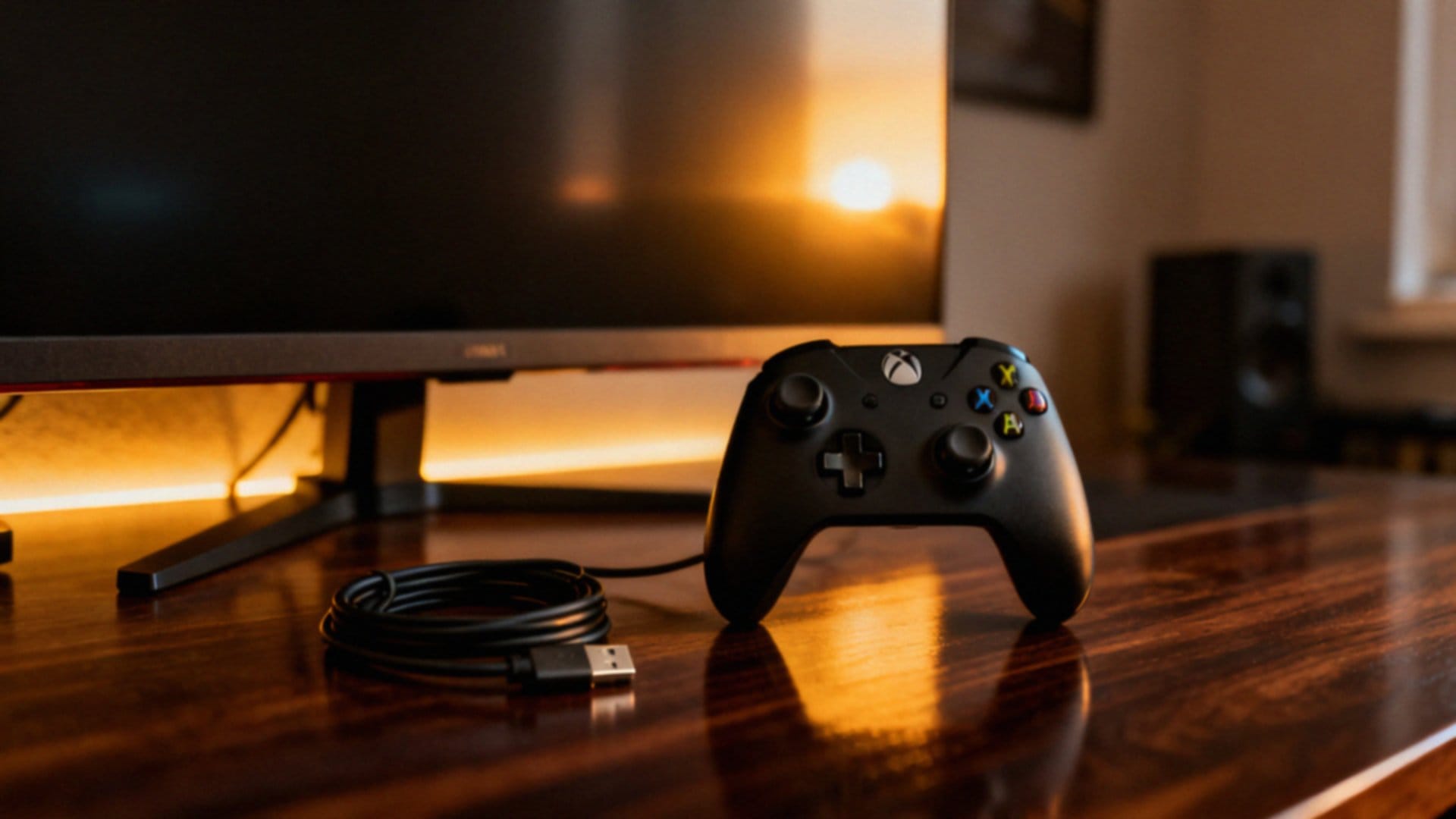
Częstym winowajcą bywa też:
- sam przewód,
- zabrudzony port,
- brak zasilania.
Dla pewności sprawdź inny kabel. W razie dalszych problemów wykonaj twardy reset urządzenia, używając wykałaczki lub spinacza. Wystarczy wcisnąć ukryty na tylnej obudowie przycisk i przytrzymać go przez pięć sekund.
W przypadku komputerów z Windowsem niestabilne połączenie często rozwiązuje aplikacja DS4Windows, która znacząco poprawia kompatybilność sprzętu. Korzystając z Androida, iOS czy macOS, upewnij się natomiast, że Bluetooth jest włączony. Jeśli mimo tych starań pad nadal nie reaguje, sprawdź dostępność aktualizacji systemowych konsoli.
Pamiętaj też, że system obsługuje jednocześnie maksymalnie cztery pady – sprawdź, czy nie przekroczyłeś tego limitu. Jeśli sprzęt nosi widoczne ślady uszkodzeń, a żadna z powyższych metod nie przyniosła rezultatu, ostatnim wyjściem pozostaje wizyta w profesjonalnym serwisie.
Jak podłączyć pada PS4 do komputera i telefonu?
Swój kontroler możesz połączyć z komputerem z systemem Windows, macOS lub Linux na dwa sposoby:
- tradycyjnie kablem USB,
- bezprzewodowo przez Bluetooth.
W pierwszym przypadku system automatycznie wykryje urządzenie. Jeśli korzystasz z Windowsa, warto zainstalować aplikację DS4Windows, która otwiera dostęp do zaawansowanej konfiguracji przycisków, obsługi wibracji oraz zapewnia lepszą współpracę z grami. Z kolei gracze korzystający ze Steama mają łatwiej – platforma ta wspiera DualShock 4 natywnie, więc mapowanie przycisków działa niemal od razu, bez zbędnych dodatków.
Chcąc przejść na tryb bezprzewodowy, musisz najpierw aktywować tryb parowania. Przytrzymaj jednocześnie przyciski Share oraz PS do momentu, aż pasek świetlny zacznie rytmicznie migać. W tym czasie otwórz ustawienia Bluetooth na komputerze czy urządzeniu mobilnym i wybierz z listy „Wireless Controller”. Gdy dioda zaświeci się na stałe, oznacza to, że połączenie zostało ustanowione.
Kontroler świetnie sprawdza się również na smartfonach, pozwalając choćby na zdalną rozgrywkę przez PS Remote Play. Podczas gdy Android rozpoznaje go w większości gier automatycznie, na iOS musisz upewnić się, że posiadasz odpowiednią wersję systemu, aby cieszyć się pełną kompatybilnością. Jeśli podczas parowania napotkasz jakiekolwiek trudności, upewnij się, że inne sprzęty nie zakłócają sygnału. W razie problemów z łącznością bezprzewodową, zawsze możesz sięgnąć po dedykowany adapter USB, który zagwarantuje stabilność i pełną obsługę wszystkich funkcji pada.
- DualShock 3 na PS4 — jak podłączyć i czy warto?
- DualShock 3 parowanie — jak sparować kontroler z PS3, PC i tabletem?
- Pad PS3 — funkcje, parowanie i porady przy zakupie
- PS3 joystick PS4 — jak podłączyć i jakie są możliwości?
- Czy kontroler Move od PS3 pasuje do PS4? Kompatybilność i wymagania
- Jak sparować pada PS4 z konsolą? Prosty poradnik krok po kroku
- Jak połączyć telefon z padem PS4? Prosty przewodnik krok po kroku
- Jak sparować pada z PS4? Prosty poradnik krok po kroku
- Jak podłączyć pada PS4 przez Bluetooth? Praktyczny poradnik krok po kroku