Spis treści
Czy kontroler PS4 działa z PS3?
DualShock 4 może współpracować z konsolą PS3, zapewniając podstawowe sterowanie w wielu tytułach. Pad łączy się z urządzeniem za pomocą kabla USB, choć w określonych sytuacjach możliwe jest także sparowanie bezprzewodowe. Należy jednak pamiętać, że system traktuje go jako zewnętrzny sprzęt, co niesie ze sobą pewne ograniczenia:
- nieaktywny pozostaje przycisk PS, co wyklucza wywoływanie menu systemowego bezpośrednio z kontrolera,
- brak wibracji oraz obsługi zaawansowanych czujników ruchu, takich jak żyroskop czy akcelerometr,
- pasek świetlny oraz głośnik pozostają nieaktywne podczas zabawy.
Mimo tych niedogodności, DualShock 4 wciąż dobrze radzi sobie w większości standardowych produkcji oferowanych na tę starszą platformę.
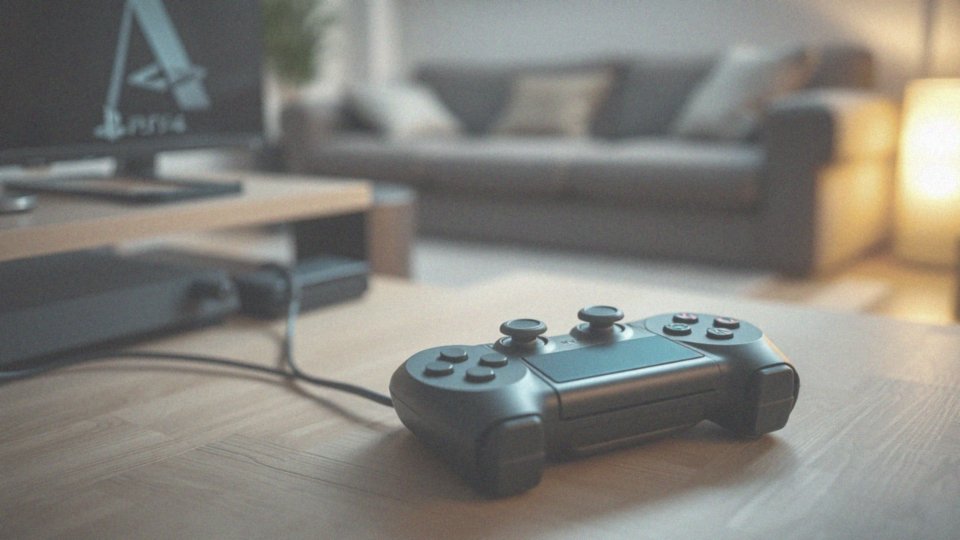
Jakie funkcje kontrolera PS4 działają z PS3?
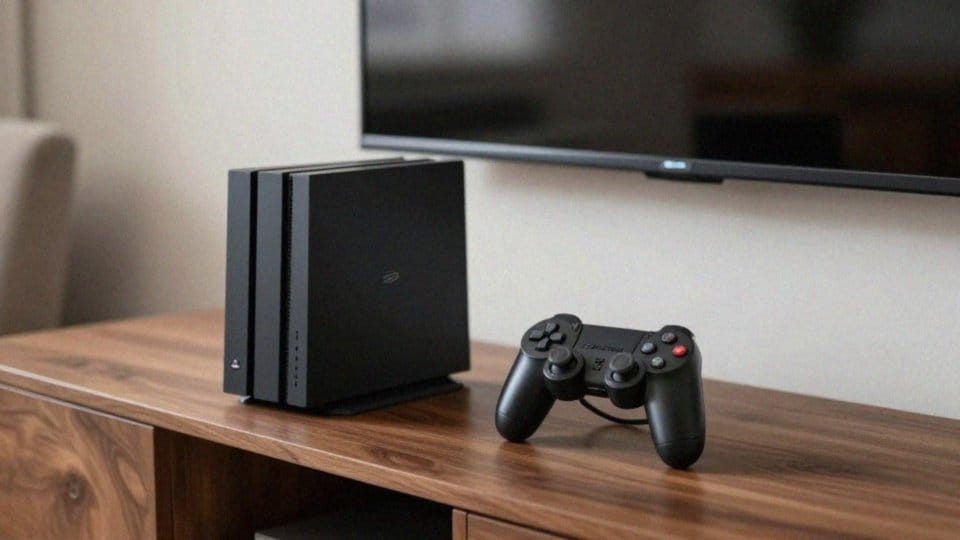
Podstawowe mechanizmy, takie jak gałki analogowe czy spusty, gwarantują płynne sterowanie postacią i precyzyjne celowanie. Niestety, brak działającego przycisku PS znacząco utrudnia swobodne poruszanie się po menu konsoli. Warto też pamiętać, że w tym modelu nie uświadczymy wibracji ani wsparcia dla akcelerometru i żyroskopu.
Jeśli chodzi o gniazdo słuchawkowe, jego sprawność bywa kwestią przypadku – wszystko zależy od konkretnej wersji urządzenia i tego, jak zostanie ono „zrozumiane” przez system. Zaletą jest natomiast możliwość ładowania pada za pomocą kabla USB w trakcie rozgrywki. Decydując się na bezprzewodowe zamienniki, koniecznie przejrzyj specyfikację producenta, by upewnić się, czy dany model faktycznie obsłuży zewnętrzny sprzęt audio.
Które bezprzewodowe kontrolery działają z PS3?
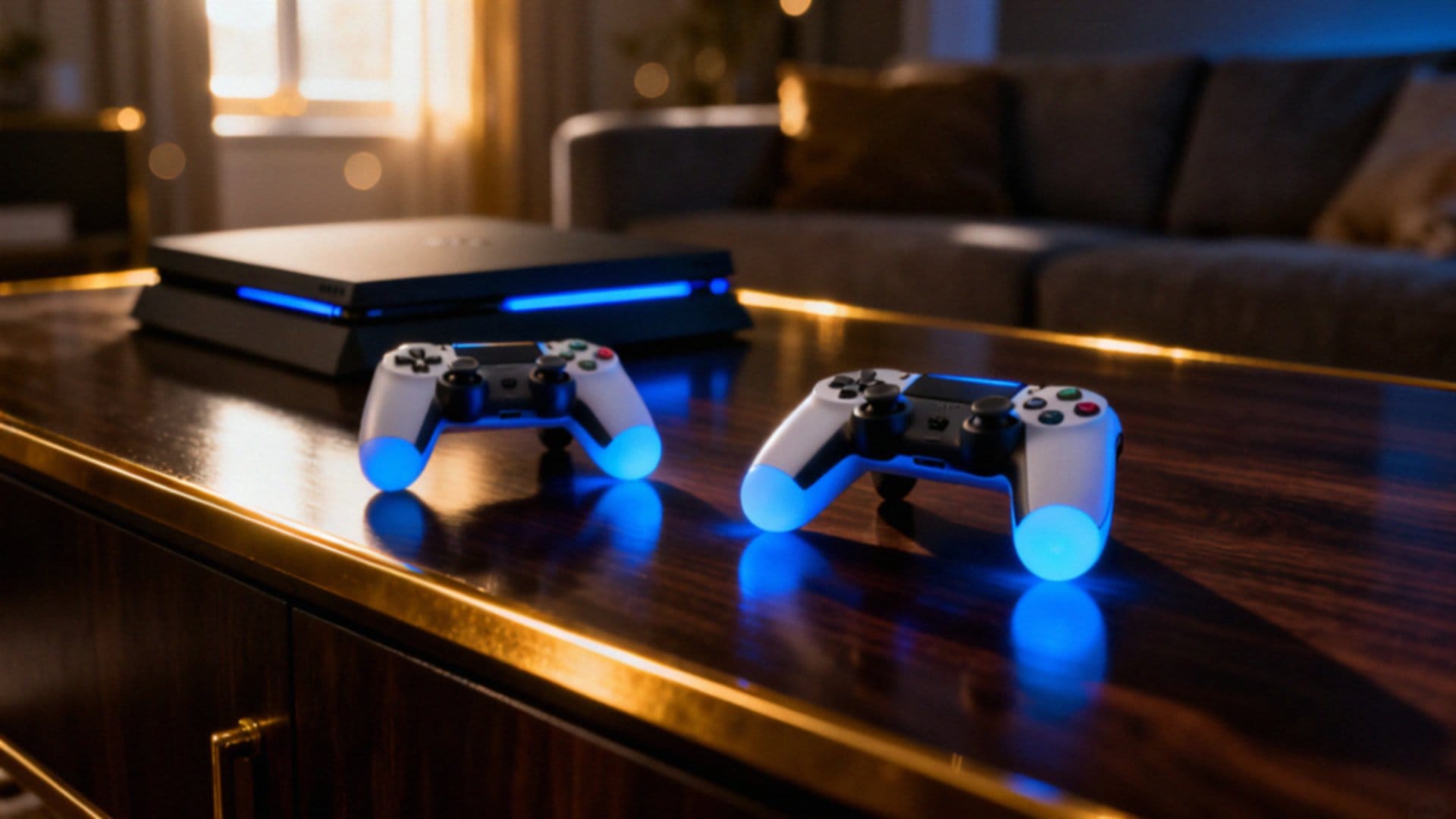
Wybór właściwego pada ma ogromne znaczenie dla komfortu rozgrywki. Ciekawym rozwiązaniem są modele Deep Explorer Wireless Controller w klasycznej czerni i bieli, kompatybilne zarówno z PS3, jak i PS4. Jeśli natomiast przyglądasz się urządzeniom Trade Invaders, koniecznie zajrzyj do specyfikacji technicznej, aby zweryfikować, czy dany egzemplarz faktycznie wspiera łączność bezprzewodową na starszej generacji konsoli.
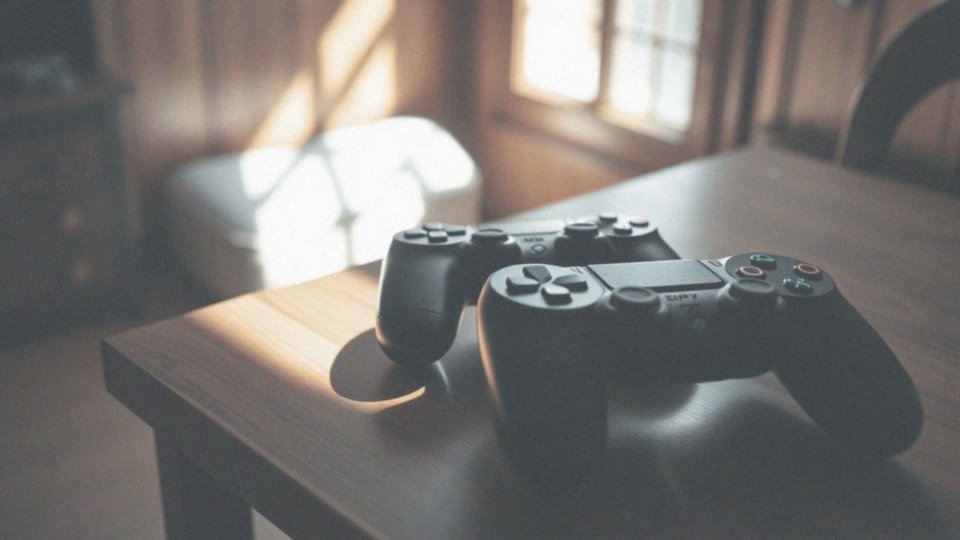
Szukając idealnego sprzętu, warto celować w modele wyposażone w:
- wejście słuchawkowe 3,5 mm,
- efektowne podświetlenie LED.
Przed sfinalizowaniem transakcji upewnij się, że system wykrywa urządzenie jako pełnoprawny kontroler, a nie jedynie jako peryferia Bluetooth. W codziennym użytkowaniu docenisz:
- stabilne połączenie,
- programowalne przyciski,
- możliwość ładowania pada w dedykowanej stacji dokującej.
Pamiętaj jednak, że budżetowe zamienniki często bywają wykastrowane z kluczowych funkcji, takich jak:
- wibracje,
- czujniki ruchu,
- fizyczny przycisk PS.
Jak podłączyć kontroler PS4 do PS3 kablem?
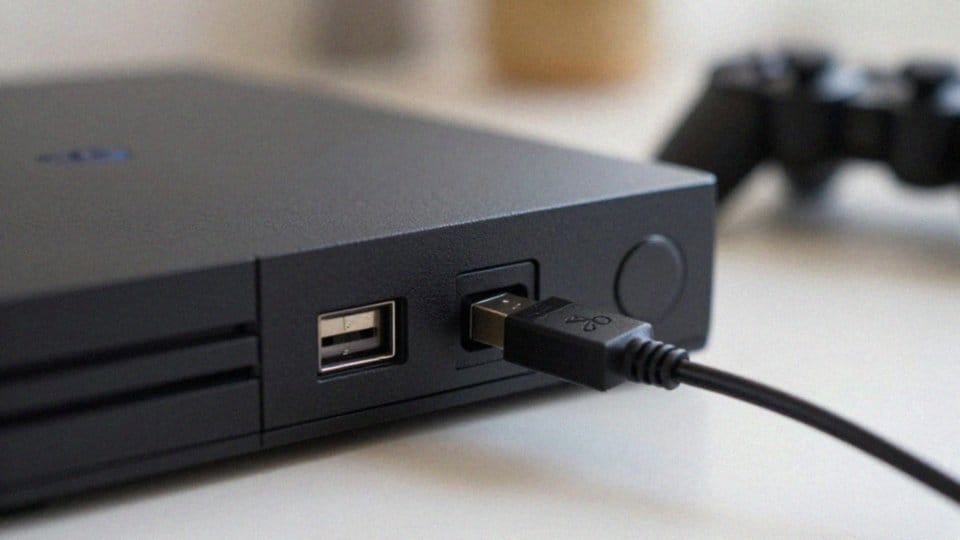
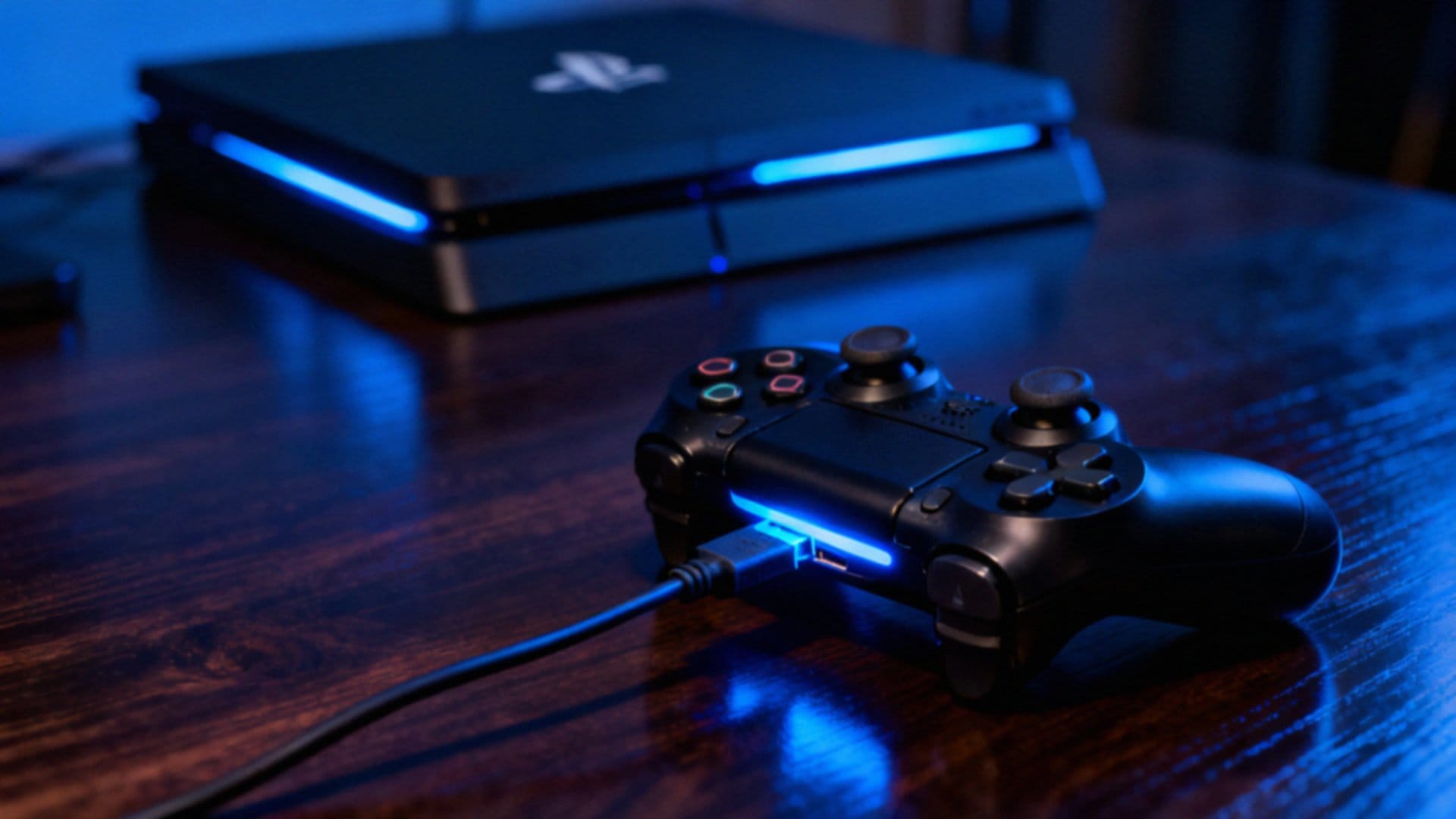
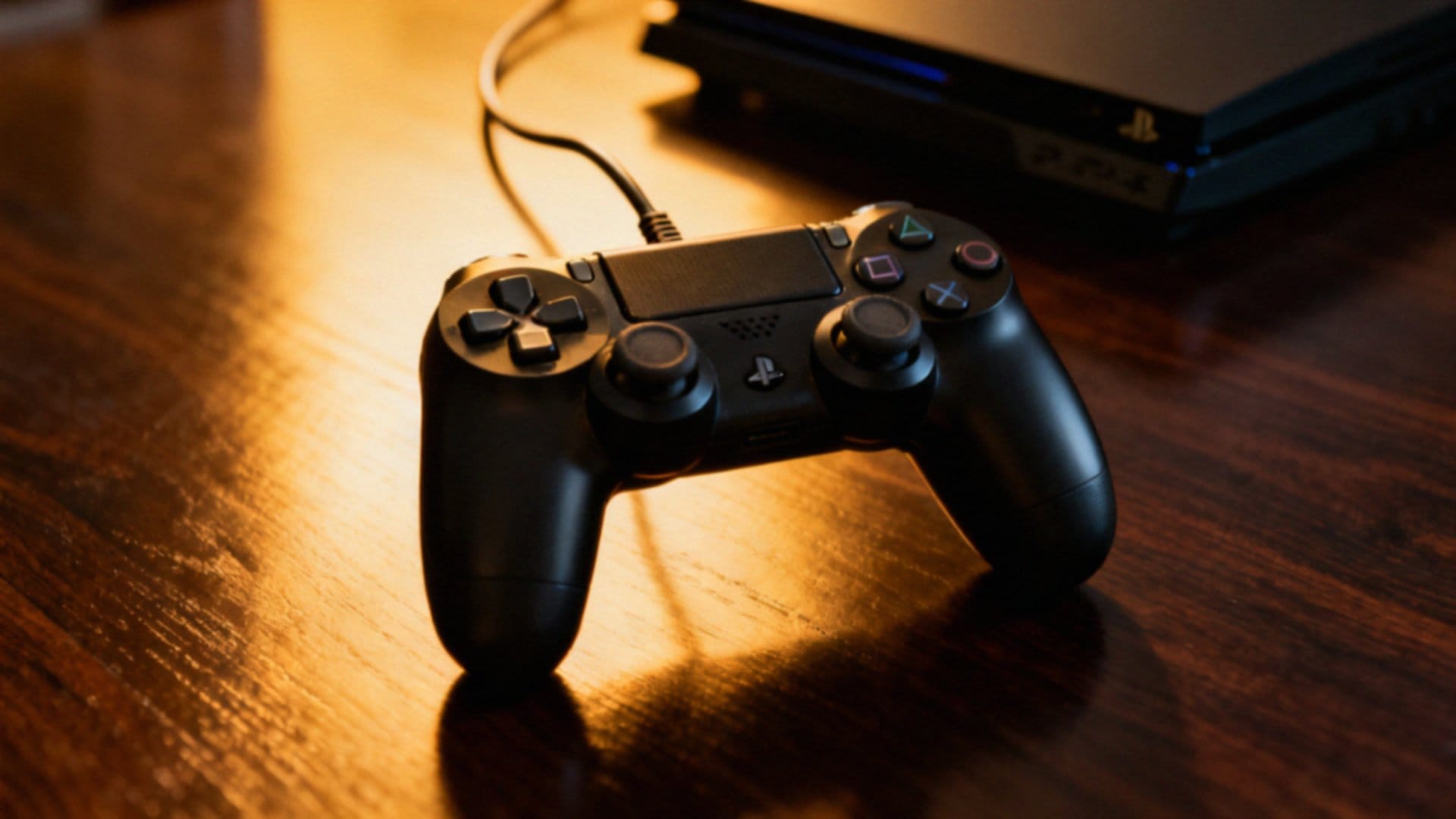
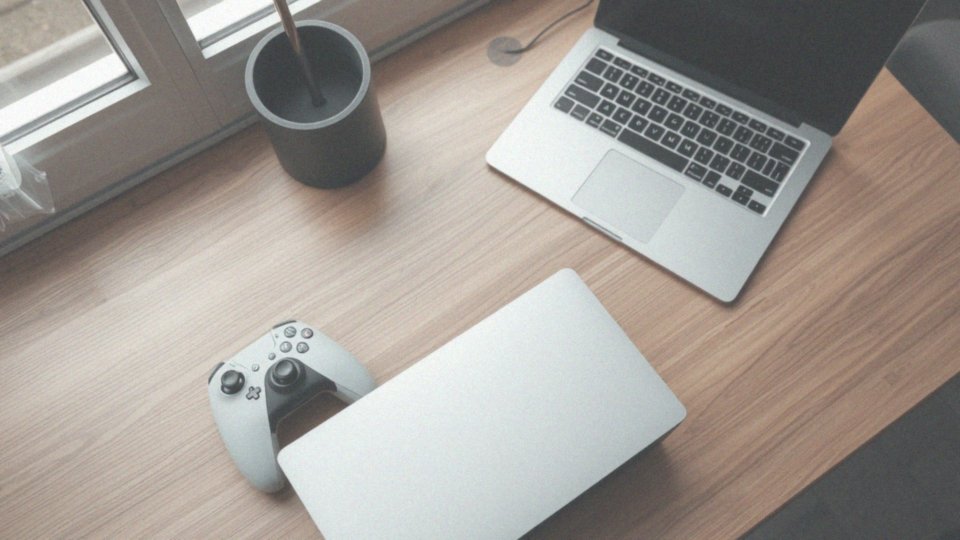
Podłączenie pada DualShock 4 do konsoli PS3 jest banalnie proste – wystarczy zwykły kabel USB. Wepnij go najpierw do portu w konsoli, a drugim końcem do gniazda ładowania w kontrolerze. System powinien natychmiast rozpoznać urządzenie jako przewodowe. W razie braku reakcji warto:
- zmienić gniazdo USB,
- podmienić kabel na inny, sprawny egzemplarz.
Jeśli to nie przyniesie rezultatu, zrestartuj konsolę z wpiętym w nią padem. Pamiętaj jednak, że DualShock 4 na starszej konsoli oferuje jedynie podstawową funkcjonalność. Największym ograniczeniem może być niedziałający przycisk PS, co jest typowe dla tego połączenia. Podczas rozgrywki kontroler będzie się stale ładował, a po odłączeniu przewodu sesja zostanie przerwana. Jeśli zechcesz wrócić do grania na PS4, nie obejdzie się bez ponownego sparowania kontrolera z macierzystą konsolą.
Jak sparować kontroler PS4 z PS3?
Chcesz bezprzewodowo podłączyć kontroler od PS4? Zacznij od przejścia do ustawień systemowych konsoli. Tam odszukaj zakładkę Ustawienia akcesoriów i wejdź w opcję Zarządzaj urządzeniami Bluetooth. Uruchom skanowanie, a w międzyczasie przygotuj DualShocka 4, przytrzymując jednocześnie przyciski PS oraz Share. Gdy pasek świetlny zacznie rytmicznie pulsować, kontroler przejdzie w tryb parowania.
System powinien błyskawicznie wykryć nowy sprzęt i wyświetlić go na liście – wystarczy wybrać tę pozycję, by nawiązać połączenie. Jeśli jednak konsola uparcie nie chce go rozpoznać, spróbuj na chwilę podpiąć kontroler za pomocą kabla USB; takie „przewodowe przywitanie” często pomaga w poprawnej identyfikacji.
Miej na uwadze, że nawet po udanej konfiguracji, przycisk PS w zamiennikach bywa kapryśny i nie zawsze pozwala na zdalne wybudzenie konsoli czy szybki powrót do głównego menu. Jeśli mimo wszystko napotkasz kłopoty, zajrzyj do instrukcji dołączonej do Twojego konkretnego modelu. Wiele nieoficjalnych padów wymaga bowiem zupełnie innej sekwencji przycisków, aby poprawnie zainicjować bezprzewodową komunikację.
Jak naprawić i skalibrować drążki DualShock 4?
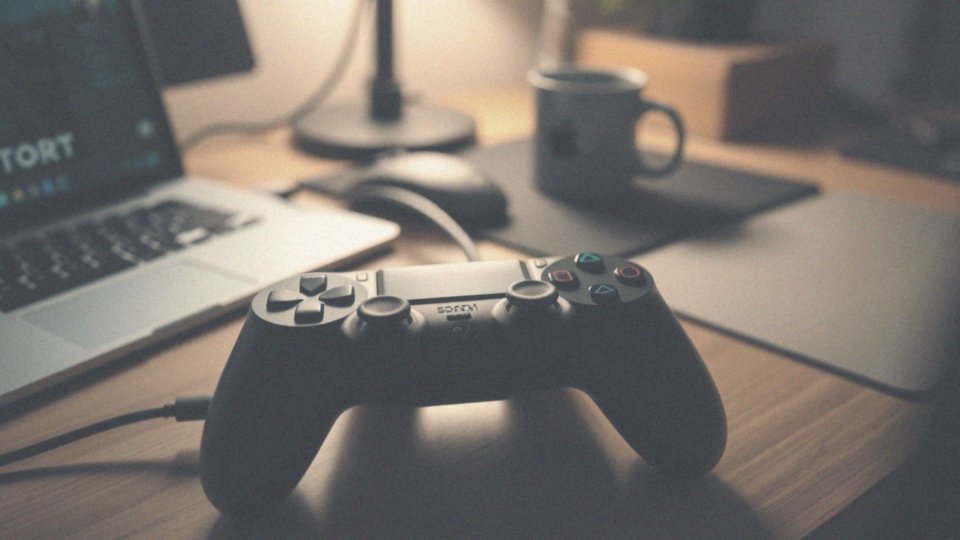
Jeśli Twój analog zachowuje się nieprzewidywalnie – samoczynnie zmienia pozycję, ignoruje ruchy lub utknął w martwym punkcie – pierwszym krokiem powinno być sprawdzenie odczytów osi w menu konsoli lub ustawieniach komputera. Zazwyczaj winowajcą jest wyeksploatowany potencjometr wewnątrz modułu.
Doraźnie możesz spróbować:
- wyczyścić mechanizm,
- sięgnąć po oprogramowanie typu drift-fix, które często pozwala „wyciąć” martwe strefy z sygnału.
Jeśli te metody zawodzą, pozostaje jedynie fizyczna wymiana uszkodzonego elementu. Same moduły są uniwersalne i wyposażone w dwa potencjometry o wartości 10kOhm, co oznacza, że pasują do obu stron pada. Naprawa wymaga jednak rozkręcenia urządzenia i wprawnej ręki z lutownicą – musisz poprawić aż 14 punktów stykowych. Jeśli nie czujesz się pewnie w pracach z elektroniką, rozsądniej będzie oddać sprzęt do profesjonalnego serwisu.
Pamiętaj, że po montażu nowego podzespołu kluczowa jest kalibracja, która przywróci płynność działania i wyeliminuje niechciany drift. Warto dodać, że te analogi bez problemu obsłużą kontrolery DualShock 4 w wersjach V1 i V2, a także starsze pady Sixaxis z konsoli PS3.
Jak ponownie połączyć DualShock 4 z PS4?
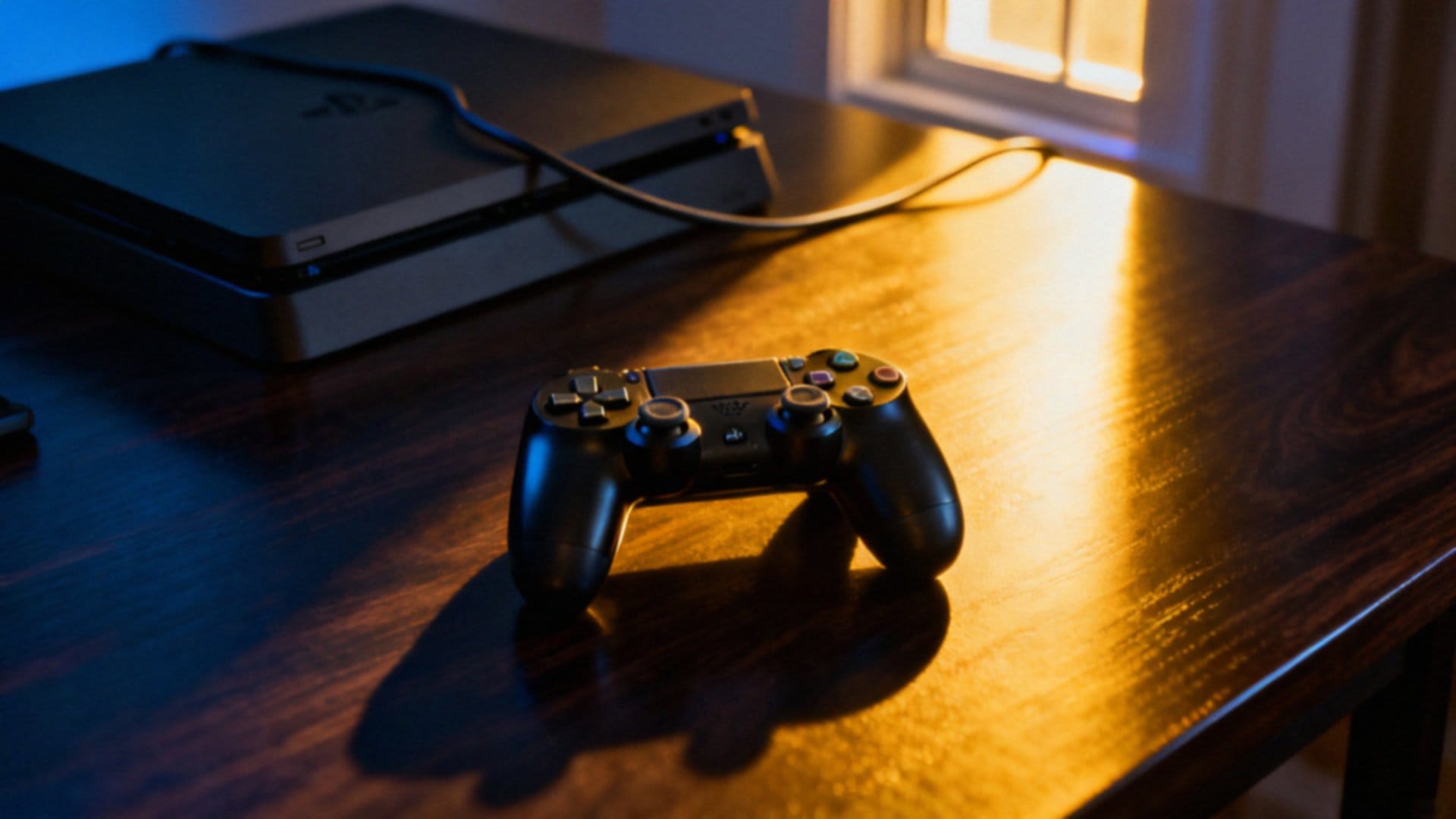
Aby sparować kontroler z konsolą PS4, wystarczy podpiąć go przewodem USB i nacisnąć przycisk PS. Konsola sama wykryje sprzęt i przypisze go do Twojego profilu, aktywując przy tym wszystkie dodatki, jak:
- głośnik,
- pasek świetlny,
- wejście słuchawkowe.
Jeśli gamepad nie reaguje, upewnij się, czy przypadkiem nie łączy się z innym urządzeniem przez Bluetooth. W razie kłopotów warto skorzystać z przycisku resetu ukrytego w niewielkim otworze z tyłu obudowy – wystarczy użyć do tego cienkiego przedmiotu. Alternatywnie, możesz wejść w ustawienia konsoli i ręcznie dodać kontroler z poziomu menu urządzeń Bluetooth, gdy ten znajduje się w trybie wykrywania.
Pamiętaj o regularnym ładowaniu baterii za pomocą kabla USB, by uniknąć niespodzianek podczas gry. Jeśli sprzęt nadal sprawia problemy, być może winny jest uszkodzony przewód lub zabrudzone gniazdo ładowania. Prawidłowa konfiguracja to klucz do pełnej funkcjonalności, w tym sprawnego działania wibracji oraz czujników ruchu, bez konieczności ingerencji w systemowe ustawienia konsoli.