Spis treści
Co to jest parowanie kontrolera DualShock 3?
Parowanie to sposób na bezprzewodowe połączenie kontrolera DualShock 3 z konsolą, komputerem czy tabletem. W trakcie tej wymiany danych urządzenia wymieniają między sobą klucze bezpieczeństwa, co pozwala im trwale zapamiętać swoją obecność.
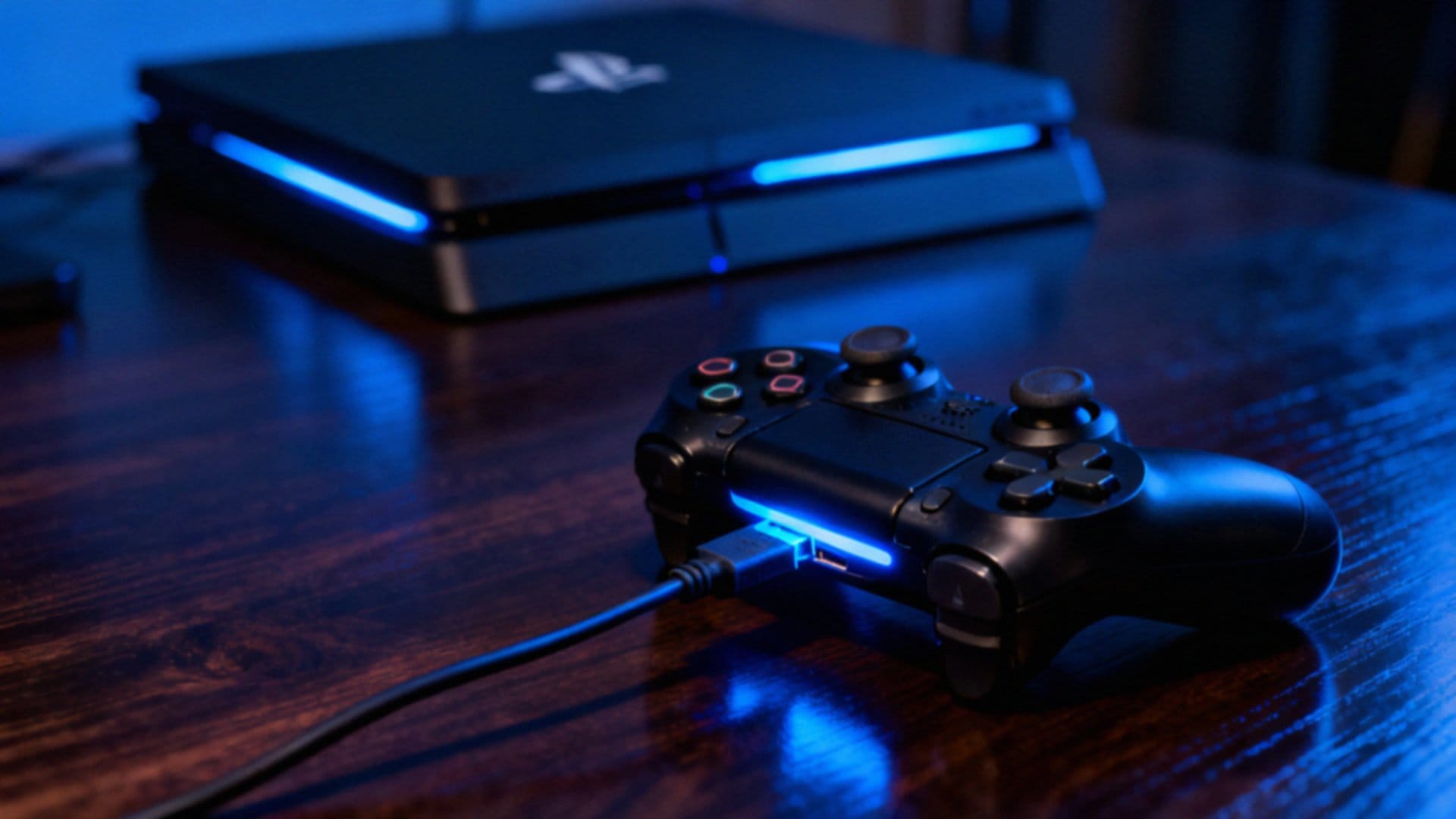
Najprościej rozpocząć ten proces za pomocą kabla USB; w przypadku oryginalnej konsoli PS3 wystarczy jedno podłączenie, by nawiązać stabilne połączenie. Gdy próbujemy połączyć pad z innym sprzętem obsługującym Bluetooth, procedura bywa nieco bardziej wymagająca. Często musimy ręcznie wprowadzić kontroler w tryb parowania, a następnie przeskanować dostępne sygnały w ustawieniach systemu. Z listy, która wyświetli się na ekranie, wskazujemy nasze urządzenie, by sfinalizować proces.
Jeśli korzystasz z komputera, pamiętaj o pobraniu dedykowanych sterowników, takich jak SCPToolkit – bez nich gry mogą nie wykrywać pada poprawnie. Pamiętaj, że użycie kabla USB służy nie tylko konfiguracji, ale również naładowaniu akumulatora kontrolera. Gdy parowanie zostanie pomyślnie zakończone, kluczowe dane trafiają do pamięci sprzętu, co pozwala na swobodną, bezprzewodową grę bez konieczności ponownego ustawiania wszystkiego od zera.
Jak sparować kontroler DualShock 3 z konsolą PS3?
| Krok | Opis działania | Wskazówka |
|---|---|---|
| 1. Podłączenie kabla | Podłącz kontroler do konsoli PS3™ za pomocą kabla USB. | Niezbędne do wstępnego sparowania. |
| 2. Rejestracja urządzenia | Wybierz opcję [Zarejestruj nowe urządzenie] w menu konsoli. | Konsola wyświetli listę dostępnych urządzeń Bluetooth®. |
| 3. Wprowadzenie klucza | Wprowadź klucz dostępu dla urządzenia Bluetooth®. | Kończy proces rejestracji. |
| 4. Sprawdzenie ikony | Upewnij się, że ikona kontrolera zmieniła się na wskaźnik naładowania. | Potwierdza pomyślne sparowanie. |
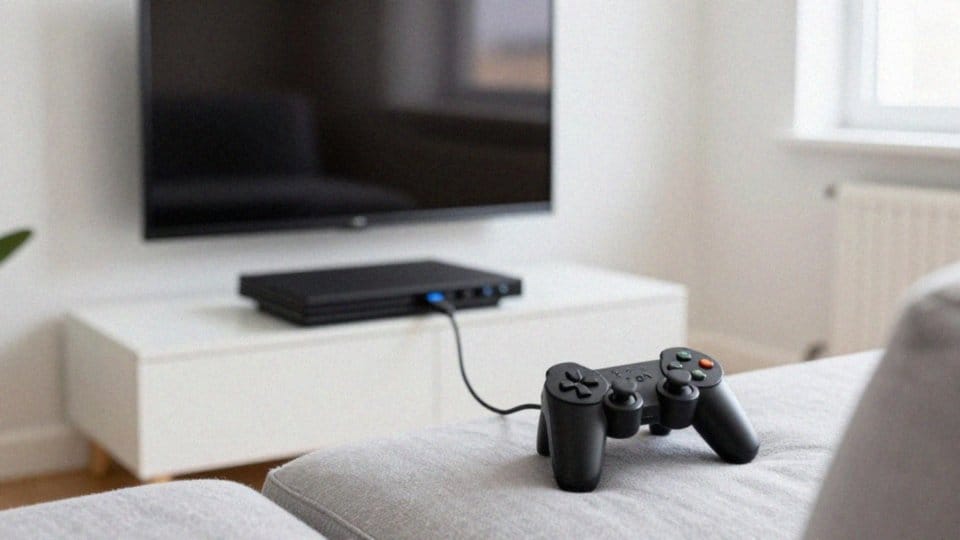
Aby sparować kontroler DualShock 3 z konsolą PlayStation 3, wystarczy zwykły kabel micro-USB. Podłącz za jego pomocą pad do włączonego urządzenia i wciśnij środkowy przycisk PS. System powinien błyskawicznie wykryć sprzęt i nawiązać połączenie.
Gdyby jednak pojawiły się problemy, sięgnij po:
- spinacz,
- wykałaczkę,
- by wcisnąć mały przycisk resetu ukryty w zagłębieniu na spodzie obudowy.
Następnie wejdź w ustawienia konsoli, otwórz zakładkę Akcesoria i wybierz opcję rejestracji nowego urządzenia, co zainicjuje skanowanie przez Bluetooth. Po zakończeniu tego procesu na ekranie zobaczysz ikonę kontrolera wraz z informacją o stanie baterii. W razie dalszych trudności z komunikacją warto sprawdzić, czy oprogramowanie konsoli jest w pełni aktualne.
Jak sparować kontroler DualShock 3 z PC bezprzewodowo?
Jeśli chcesz uwolnić się od kabli i połączyć kontroler PS3 z komputerem, będziesz potrzebować adaptera Bluetooth oraz odpowiedniego oprogramowania emulującego XInput. Najpopularniejszym rozwiązaniem jest SCPToolkit, który przygotuje sterowniki dla urządzeń DirectInput.
Na początek:
- podłącz pad do peceta za pomocą przewodu USB – to pozwoli systemowi prawidłowo rozpoznać sprzęt i zainstalować niezbędne biblioteki,
- otwórz narzędzie konfiguracyjne SCPToolkit,
- wskaź opcję parowania bezprzewodowego, wybierając swój adapter Bluetooth z listy.
Teraz wystarczy odpiąć kabel. Kontroler powinien błyskawicznie połączyć się z komputerem bez żadnych przewodów. Pamiętaj, że w systemach Windows 7 i 10 oprogramowanie może wymagać uprawnień administratora, aby działać bez zarzutu. Jeśli jednak napotkasz trudności z wykrywaniem pada, spróbuj:
- zaktualizować system,
- zresetować urządzenie za pomocą przycisku na obudowie,
- wykonać czystą instalację sterowników.
Warto sprawdzić, czy gry widzą Twój sprzęt jako gamepad zgodny ze standardem Microsoft – to potwierdzi sukces konfiguracji. W razie gdyby połączenie bezprzewodowe sprawiało problemy, zawsze masz opcję powrotu do sprawdzonego i stabilnego trybu przewodowego.
Jak sparować kontroler DualShock 3 z tabletem?
| Aspekt | Informacja |
|---|---|
| Pierwsze połączenie | Wymaga procedury parowania |
| Typ połączenia | Bezprzewodowe przez Bluetooth |
| Liczba kontrolerów | Tylko jeden kontroler PlayStation®3 |
| Wskaźnik parowania | Ikona kontrolera zmienia się na poziom naładowania baterii |
Aby sparować kontroler DualShock 3 z tabletem, upewnij się, że Twoje urządzenie obsługuje standard Bluetooth HID. Najskuteczniejszą metodą na „dogadanie się” sprzętu jest użycie kabla USB, który bezpiecznie wymieni klucze dostępowe pomiędzy padem a tabletem. Cały proces przeprowadź zgodnie z tą instrukcją:
- włącz moduł Bluetooth w ustawieniach tabletu i uruchom wyszukiwanie nowych akcesoriów,
- jeśli Twój kontroler był już wcześniej parowany z innym sprzętem, przywróć go do ustawień fabrycznych, naciskając przycisk ukryty w małym otworze na spodzie obudowy,
- następnie podłącz pada do tabletu za pomocą przewodu – dzięki temu system błyskawicznie zarejestruje nowy sprzęt,
- gdy tylko kontroler pojawi się na liście dostępnych urządzeń, wybierz go i zaakceptuj połączenie.
Po udanej konfiguracji możesz odłączyć kabel; system automatycznie przejdzie w tryb bezprzewodowy, a na ekranie zobaczysz ikonę wskazującą stan naładowania baterii pada. Pamiętaj, że pozostawienie przewodu podłączonego w trakcie gry sprawia, że pad ładuje się w tle. Jeśli jednak tablet uparcie nie widzi kontrolera, sprawdź, czy oprogramowanie systemowe jest aktualne i czy bateria ma wystarczająco energii, by podtrzymać moduł Bluetooth. Zazwyczaj urządzenia te obsługują tylko jeden kontroler PS3 naraz, co warto mieć na uwadze przy planowaniu rozgrywki.
Jak sprawdzić stan naładowania kontrolera DualShock 3?
Chcesz sprawdzić, ile energii pozostało w twoim kontrolerze DualShock 3? Najwygodniej zrobisz to bezpośrednio na konsoli PS3. Gdy podepniesz pad kablem USB, w prawym dolnym rogu ekranu mignie ikonka informująca o stanie naładowania. Proces uzupełniania energii uruchamia się samoczynnie w momencie podłączenia przewodu. Jeśli natomiast korzystasz z pada na komputerze PC, przydatnym narzędziem okaże się oprogramowanie SCPToolkit. Po poprawnej instalacji sterowników, aplikacja wyświetli dokładny procent naładowania baterii. Gdyby jednak kontroler nie był wykrywany, w pierwszej kolejności upewnij się, że używasz sprawnego kabla micro-USB. Warto również obserwować diody LED umieszczone na froncie urządzenia. Ich miganie to wyraźny sygnał, że akumulator pobiera prąd, natomiast stałe światło oznacza pełną gotowość do bezprzewodowej rozgrywki.
W razie problemów z odczytem danych na innych urządzeniach, wypróbuj kilka sprawdzonych rozwiązań:
- przetestuj inny kabel USB, aby wykluczyć jego uszkodzenie,
- oczyść port ładowania w padzie z kurzu i drobnych zanieczyszczeń,
- zainstaluj najnowsze sterowniki w swoim systemie,
- jeśli wskaźnik wydaje się zawieszony, użyj przycisku reset znajdującego się w małym otworze na spodzie obudowy.
Pamiętaj, że stabilne połączenie z hostem to podstawa poprawnej komunikacji, a regularne podłączanie pada pod zasilanie sprawi, że sprzęt nigdy nie zawiedzie cię podczas gry.
Jak zresetować i ponownie zarejestrować kontroler DualShock 3?
Jeśli Twój kontroler przestał reagować lub masz kłopot z jego sparowaniem, najskuteczniejszym rozwiązaniem będzie twardy reset. Przywrócenie ustawień fabrycznych pozwoli Ci na czystą kartę i ponowną konfigurację urządzenia z wybranym sprzętem.
Aby wykonać reset, poszukaj niewielkiego otworu na tylnej ściance obudowy, znajdującego się tuż obok gniazda baterii. Delikatnie naciśnij znajdujący się wewnątrz przycisk wykałaczką lub igłą, przytrzymując go przez około 3 do 5 sekund. Po wykonaniu tej czynności kontroler zapomni o wszystkich dotychczasowych powiązaniach.
Kolejnym krokiem jest ponowna rejestracja. Podłącz pad do konsoli PS3 lub komputera za pomocą sprawnego kabla micro-USB. W przypadku konsoli wystarczy wcisnąć przycisk PS, aby system automatycznie wykrył sprzęt; jeśli to nie zadziała, skorzystaj z menu ustawień akcesoriów, aby dodać nowe urządzenie ręcznie.
Użytkownicy komputerów powinni sprawdzić, czy oprogramowanie SCPToolkit działa poprawnie, a odpowiednie sterowniki są aktywne. Warto pamiętać, że problemy z parowaniem często wynikają z błahych przyczyn, jak rozładowany akumulator – sprawdź więc, czy diody LED reagują na ładowanie. Upewnij się również, że kontroler nie jest połączony z innym aktywnym urządzeniem, co mogłoby blokować sygnał Bluetooth.
Jeśli nadal nie możesz uzyskać stabilnego połączenia, wypróbuj inny kabel USB, upewniając się, że pozwala on na przesył danych, a nie tylko na ładowanie. Dbanie o aktualne sterowniki systemu i odpowiedni zasięg to klucz do bezproblemowej gry.