Spis treści
Jak podłączyć pada PS4 do PS5?
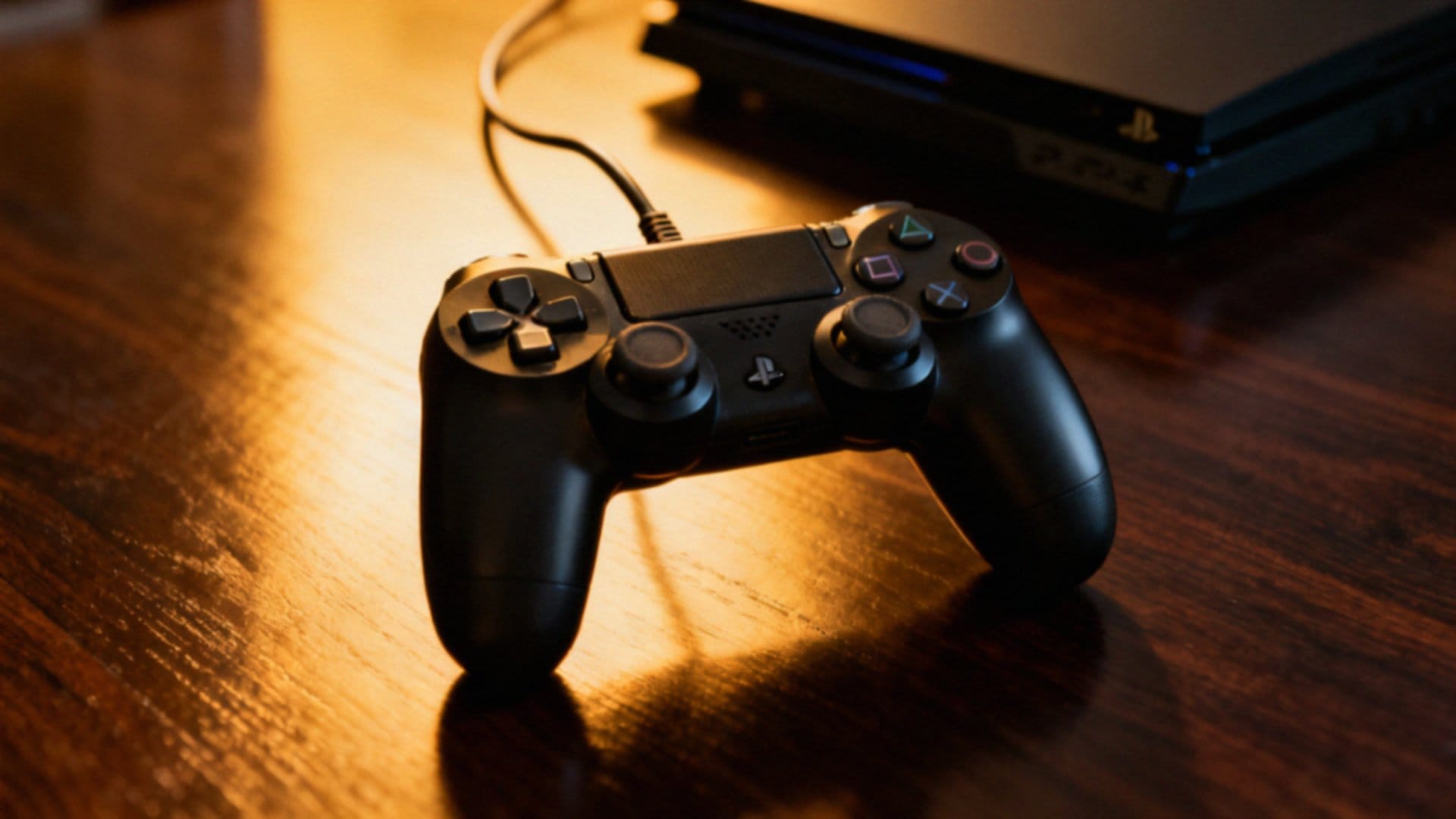
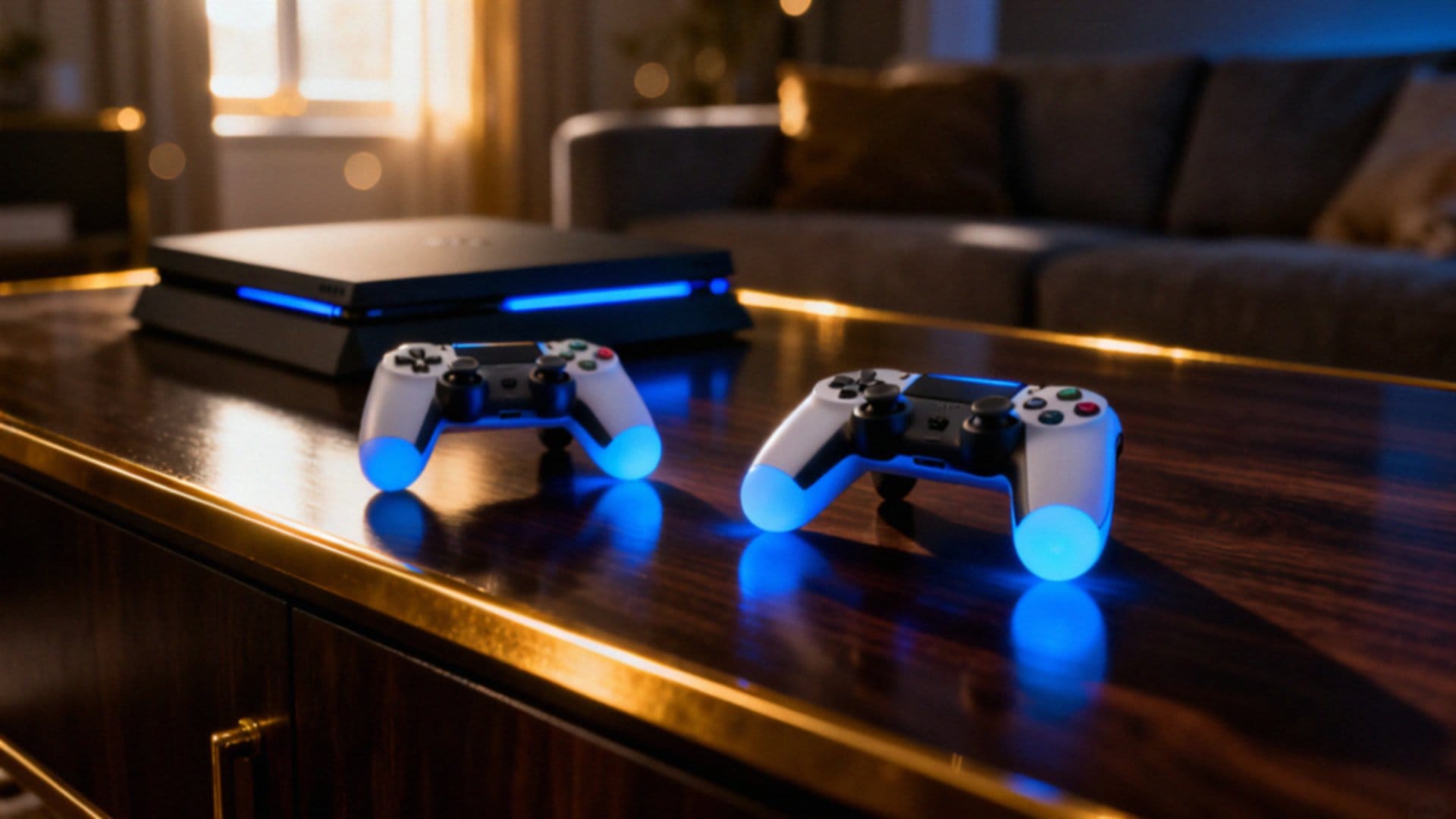
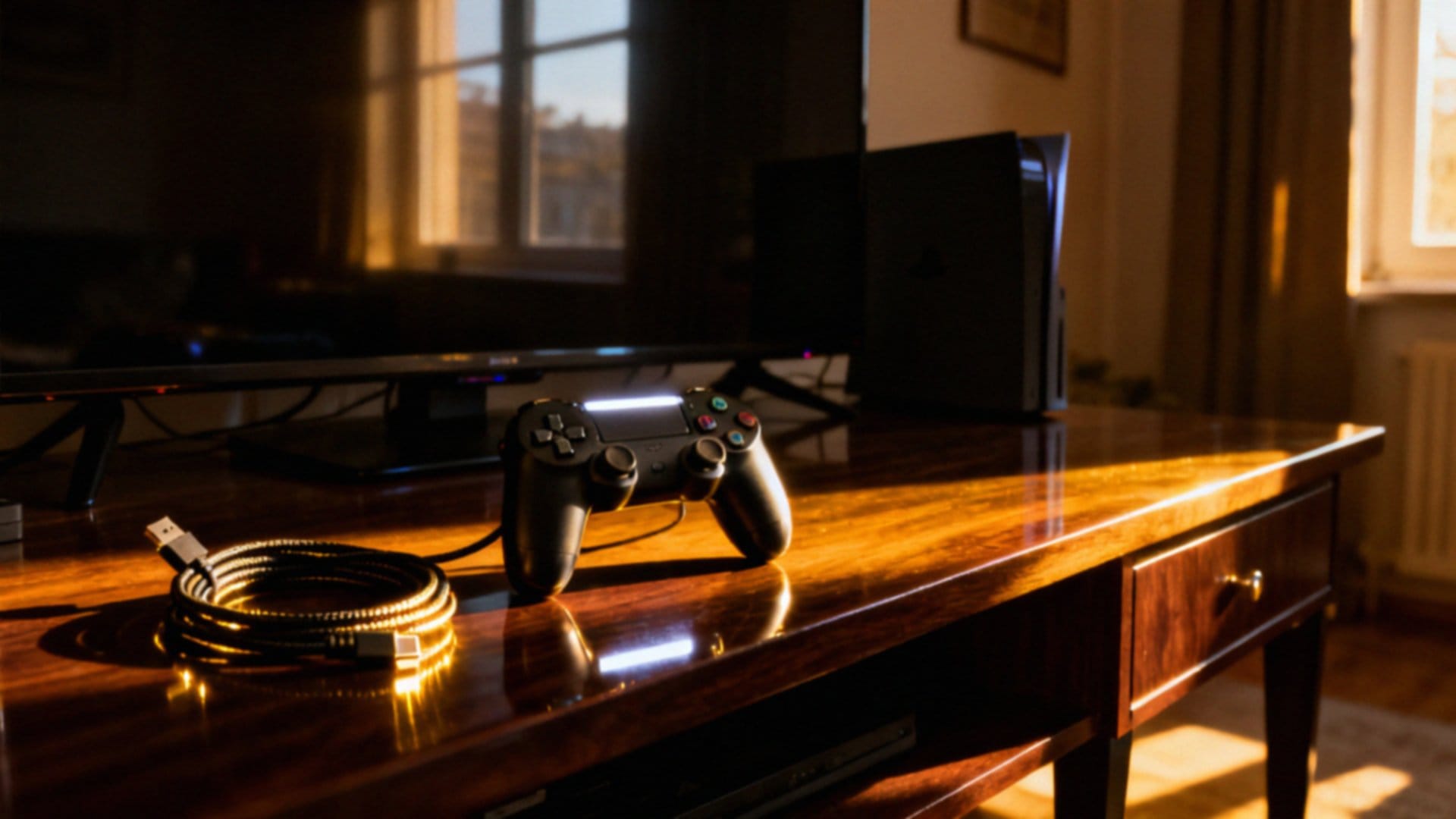
Jeśli chcesz skorzystać z pada DualShock 4 na konsoli PS5, wystarczy przygotować odpowiedni przewód USB-A na micro-USB. Połącz nim urządzenie z portem w konsoli, a następnie kliknij przycisk z logo PlayStation, by zainicjować proces parowania. W ten sposób system automatycznie wykryje kontroler jako dodatkowy sprzęt.
Taka przewodowa synchronizacja pozwala używać starszego pada w wielu kompatybilnych tytułach zamiast standardowego DualSense’a. W razie problemów z łącznością, warto przetestować inny port lub upewnić się, że kabel nie jest uszkodzony.
Czy pad PS4 działa we wszystkich grach na PS5?
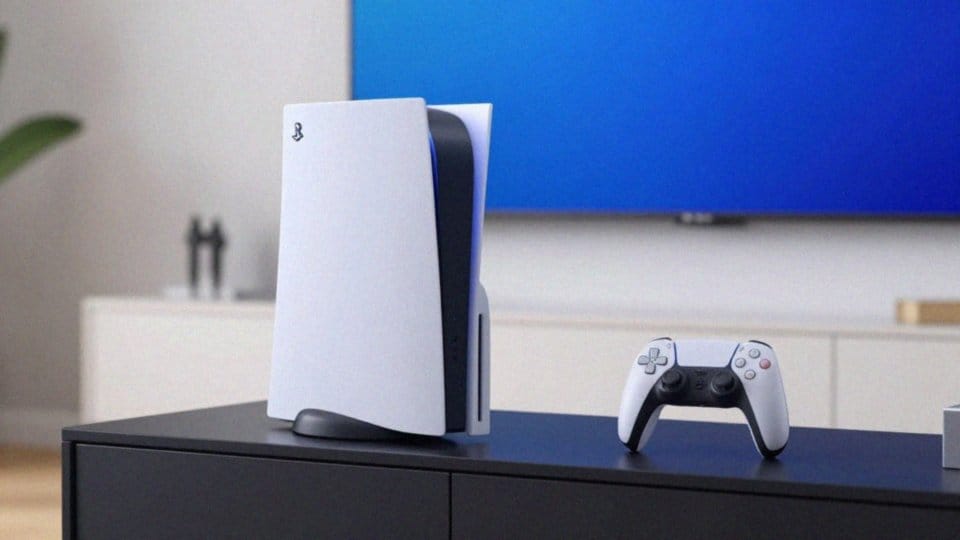
Kontroler DualShock 4 współpracuje z PlayStation 5 jedynie w trybie wstecznej kompatybilności, co oznacza, że obsłużymy nim wyłącznie gry z poprzedniej generacji. W przypadku natywnych produkcji dedykowanych nowej konsoli, sprzęt ten staje się bezużyteczny. Główną przeszkodą jest brak nowoczesnych technologii, które definiują rozgrywkę na PS5. DualSense oferuje:
- adaptacyjne spusty,
- zaawansowane wibracje haptyczne.
Te innowacje nie są tylko dodatkiem, lecz kluczowym elementem budowania immersji w najnowszych tytułach, przez co korzystanie z DualShocka 4 znacząco spłyca doświadczenia płynące z gry. W praktyce starszy model najlepiej sprawdza się jako awaryjny sprzęt dla gości lub zapasowe urządzenie do prostszych sesji. Podejmując decyzję o zakupie, warto zestawić różnice w cenie z poziomem satysfakcji, jakiej oczekujemy od zabawy. Jeśli zależy Ci na pełnym wykorzystaniu potencjału nowej platformy, przesiadka na DualSense jest koniecznością, a nie tylko wyborem.
Jak podłączyć pada PS4 przez Bluetooth?
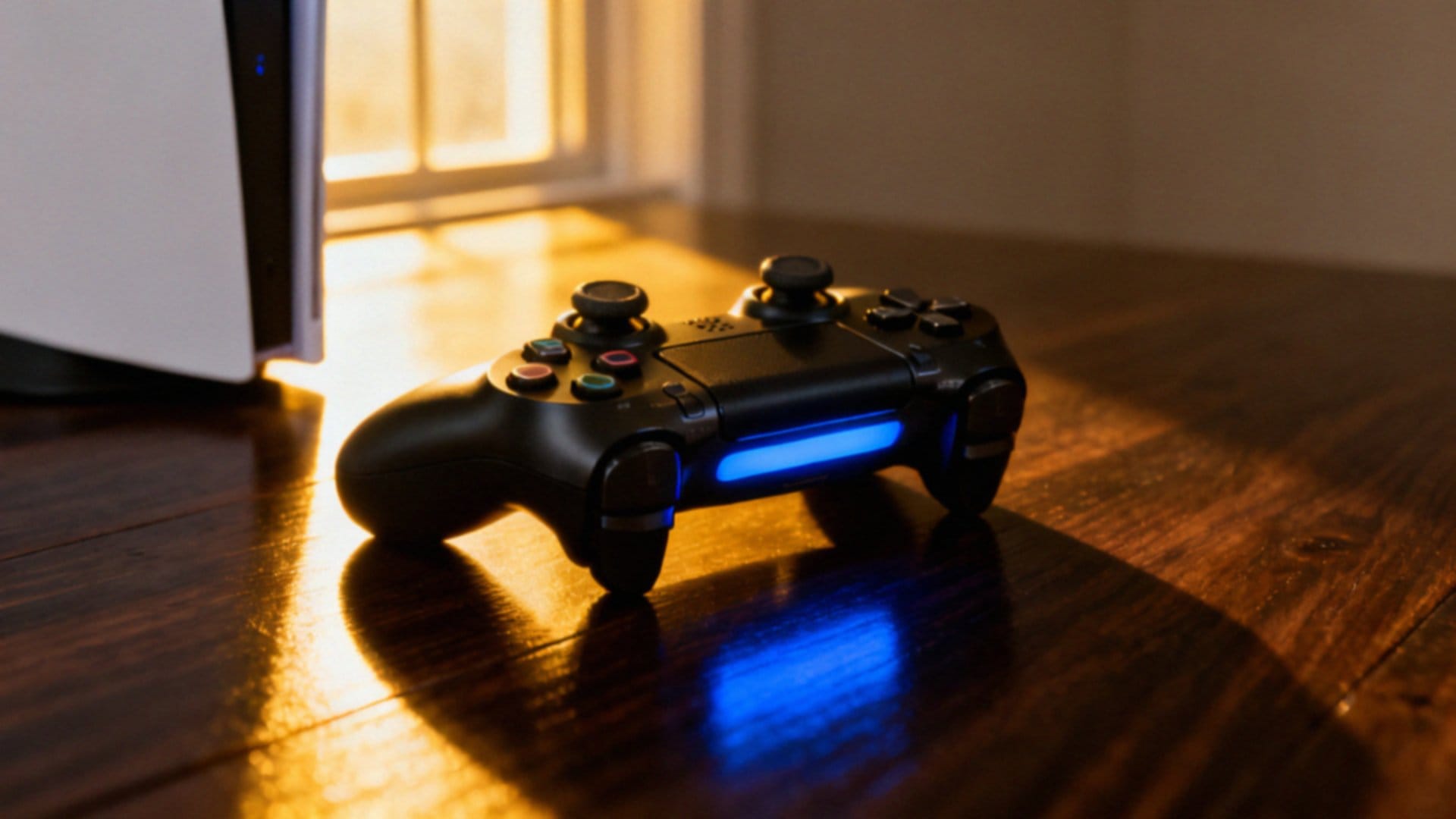
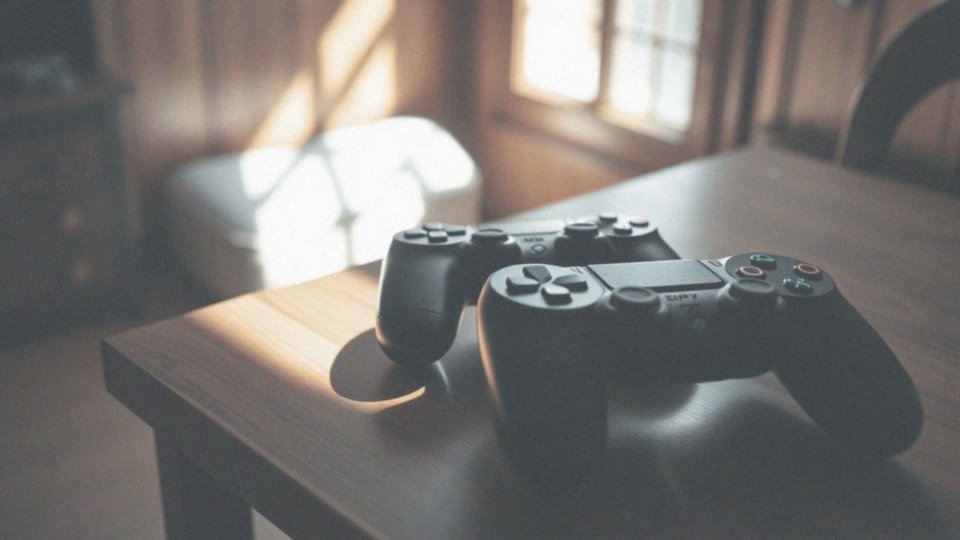
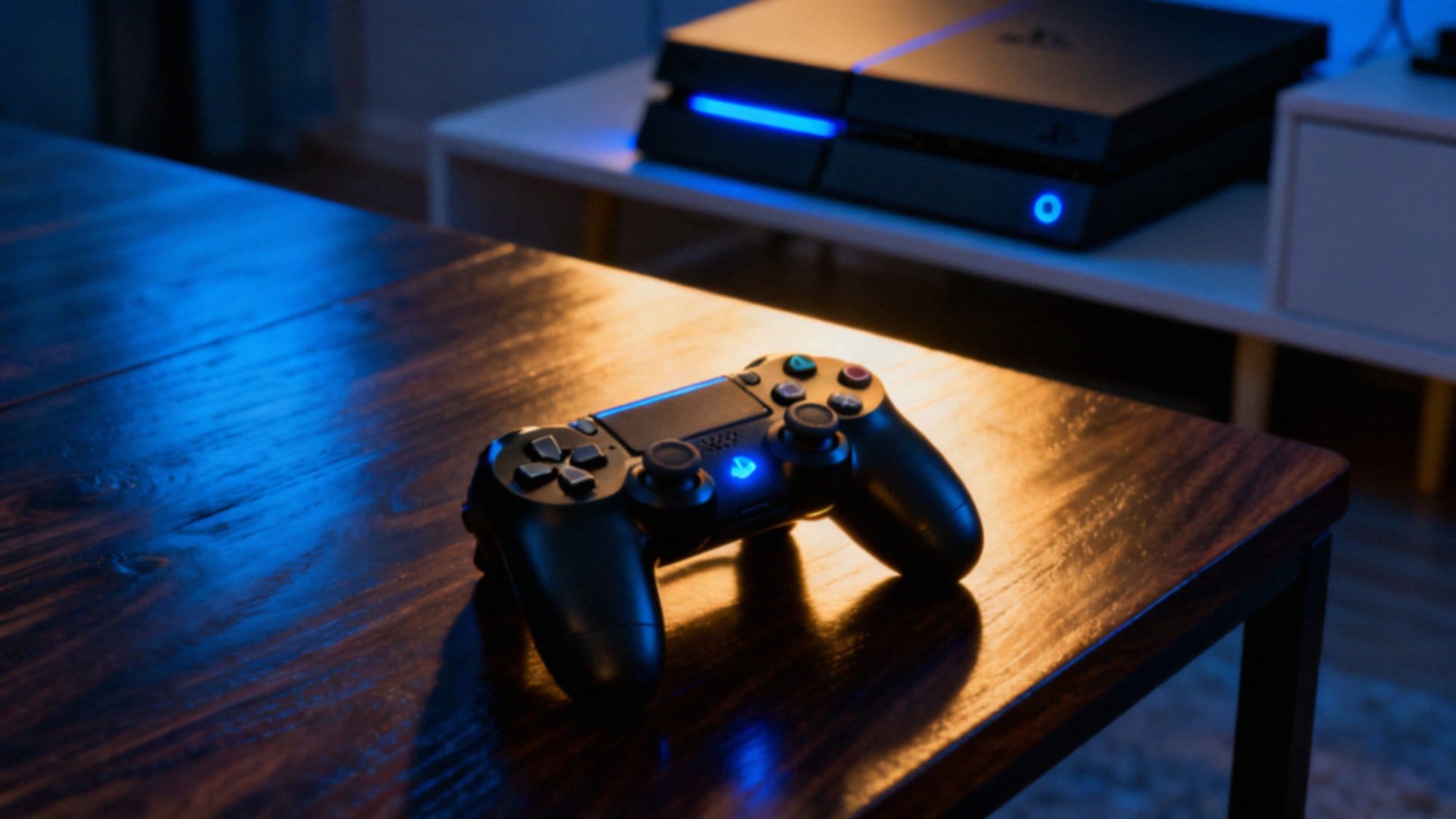
Jeśli chcesz połączyć pada DualShock 4 z konsolą PS5 bezprzewodowo, pierwszym krokiem jest aktywacja trybu parowania. Wystarczy przytrzymać jednocześnie przyciski Share oraz PlayStation przez kilka sekund, czekając, aż pasek świetlny zacznie rytmicznie migać. Gdy kontroler będzie gotowy do wykrycia, wejdź w ustawienia swojej konsoli, otwórz zakładkę urządzeń Bluetooth i wybierz go z wyświetlonej listy.
Dzięki temu zyskasz swobodę grania bez zbędnych kabli. Jeśli jednak napotkasz jakiekolwiek trudności z nawiązaniem stabilnego połączenia, spróbuj:
- wyłączyć inne urządzenia Bluetooth w pobliżu,
- zresetować kontroler,
- przeprowadzić szybki restart samego systemu.
Gdy proces przebiegnie pomyślnie, konsola zapamięta urządzenie i będzie je automatycznie rozpoznawać przy każdym kolejnym uruchomieniu.
Jak podłączyć DualShock 4 kablem micro-USB?
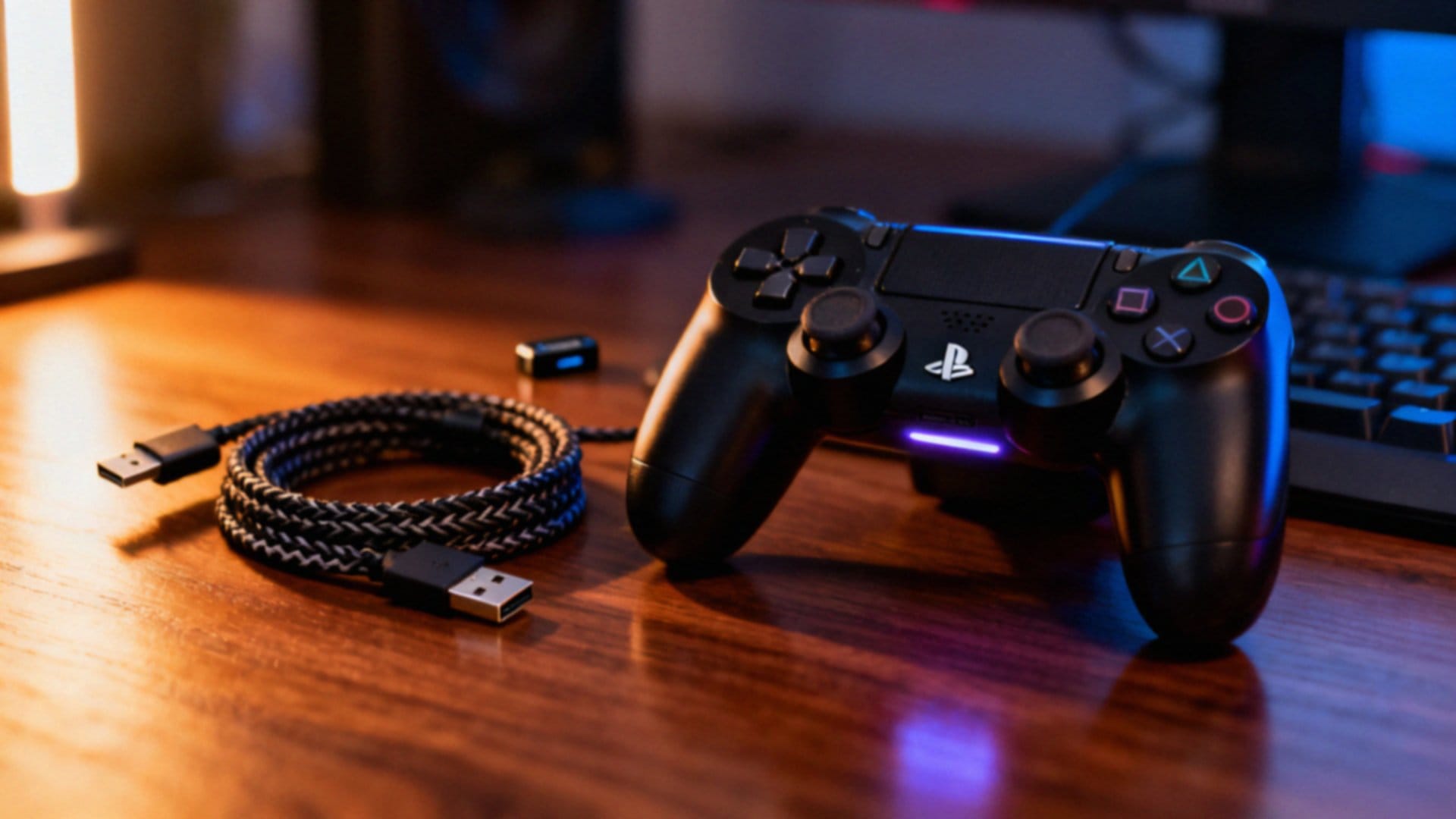
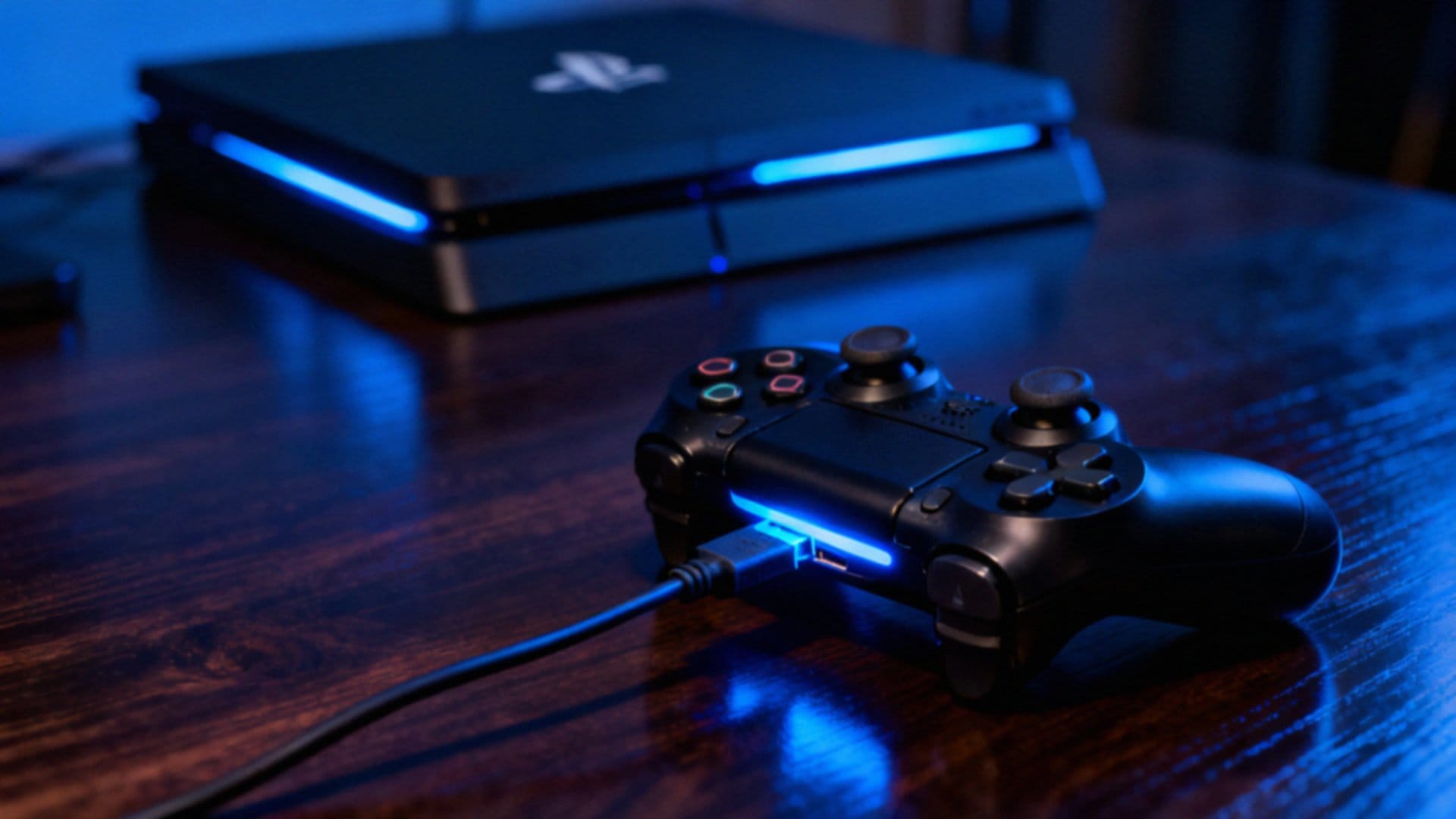
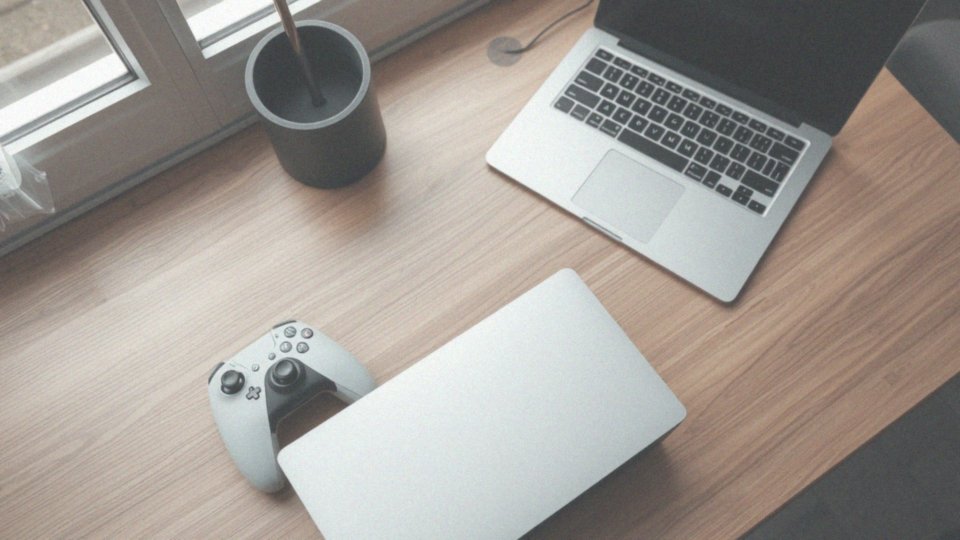
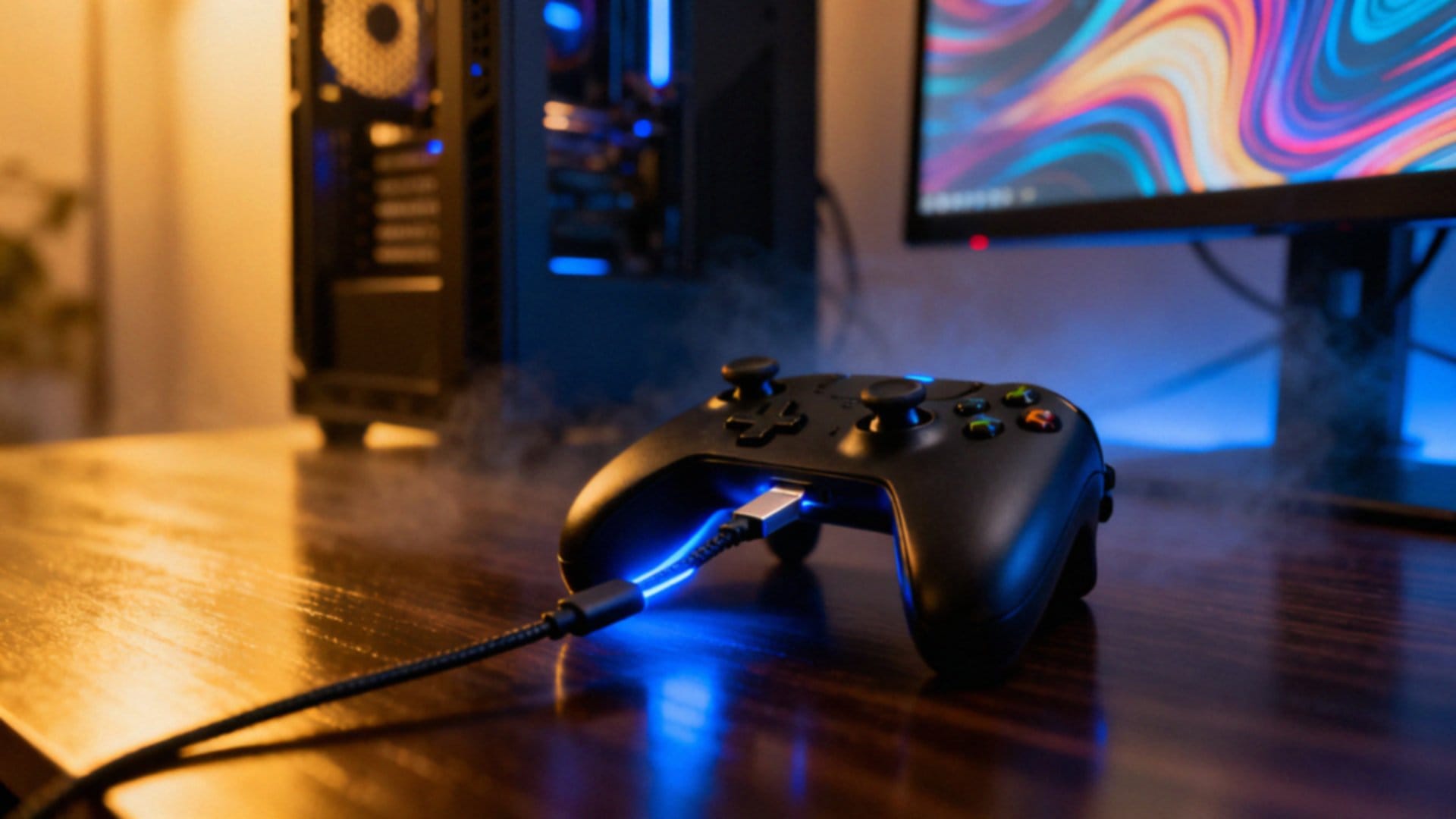
Aby połączyć kontroler DualShock 4 z konsolą za pomocą kabla micro-USB, musisz sięgnąć po przewód typu USB-A do micro-USB, który obsługuje zarówno przesył danych, jak i ładowanie. Wystarczy wpiąć mniejszą końcówkę do pada, a wtyczkę USB-A umieścić w jednym z portów konsoli, a następnie nacisnąć przycisk PlayStation, aby zainicjować synchronizację.
Wybór właściwego kabla jest kluczowy, ponieważ wiele przewodów dostępnych na rynku służy wyłącznie do zasilania, przez co nie przesyłają informacji niezbędnych do wykrycia urządzenia przez system. Jeśli mimo podłączenia sprzęt nie reaguje, warto wypróbować inny kabel lub zmienić port USB.
Połączenie przewodowe zapewnia nie tylko natychmiastową gotowość do gry, ale także automatycznie ładuje akumulator pada. Gdy proces parowania przebiegnie pomyślnie, konsola zapamięta kontroler. Więcej informacji na temat konfiguracji znajdziesz w oficjalnej dokumentacji producenta.
Jak naładować pada PS4 i ponownie go podłączyć?
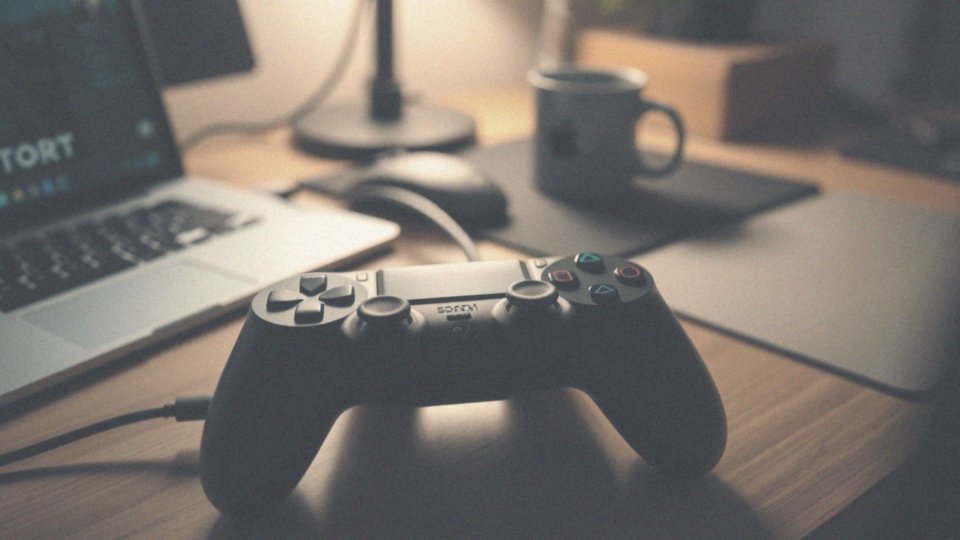
Aby naładować kontroler DualShock 4, wystarczy podpiąć go przewodem USB do działającego portu konsoli albo zewnętrznej ładowarki. O postępach procesu dowiesz się z paska świetlnego – gdy pulsuje na żółto, bateria wciąż chłonie energię. Kiedy dioda całkowicie zgaśnie, oznacza to, że pad jest gotowy do długiej rozgrywki.
Warto pamiętać, że PlayStation 4 może ładować akcesoria nawet w trybie spoczynku, o ile odpowiednio skonfigurujesz ustawienia zasilania. Po naładowaniu wystarczy nacisnąć przycisk PlayStation, aby kontroler automatycznie nawiązał połączenie, pod warunkiem, że wcześniej był już sparowany z systemem.
Jeśli mimo to konsola go nie wykrywa, spróbuj:
- podłączyć urządzenie kablem,
- przeprowadzić parowanie od nowa,
- sprawdzić stan przewodu oraz czystość portów,
- upewnić się, czy oprogramowanie konsoli jest aktualne.
W razie uporczywych problemów pomocne bywa sprawdzenie kontrolera na innym urządzeniu, na przykład poprzez PS Remote Play, co pozwoli szybko wykluczyć awarię samego pada. W ostateczności pozostaje kontakt z oficjalnym wsparciem technicznym.
Jak zresetować kontroler DualShock 4?
Jeśli Twój kontroler odmawia posłuszeństwa lub sprawia kłopoty z parowaniem, najskuteczniejszym rozwiązaniem bywa jego reset. To prosty sposób na usunięcie drobnych błędów systemowych, które często blokują poprawne działanie urządzenia.
Zacznij od całkowitego wyłączenia zasilania pada. Na jego spodzie, tuż obok przycisku L2, znajdziesz niewielki otwór. Wystarczy, że wsuniesz w niego wykałaczkę lub spinacz i przytrzymasz ukryty wewnątrz przycisk przez kilka sekund. Gdy to zrobisz, podłącz kontroler do konsoli kablem USB i uruchom go za pomocą przycisku PlayStation.
W sytuacji, gdy DS4 nadal nie chce współpracować, spróbuj:
- użyć innego przewodu,
- zmienić port w konsoli,
- zajrzeć do ustawień Bluetooth w menu systemu i wyczyścić zapisane tam połączenia,
- aktualizować oprogramowanie konsoli.
Jeśli mimo tych prób sprzęt pozostaje martwy, być może niezbędna będzie profesjonalna pomoc serwisowa. Nawet w takim przypadku nie spisuj urządzenia od razu na straty – sprawne pady często przydają się jako alternatywa do mniej wymagających gier. Pamiętaj, że o sprzęt warto dbać regularnie, co znacząco zmniejsza ryzyko powracających problemów z łącznością.
- Jak podłączyć pada do PS4? Poradnik krok po kroku
- Jak skonfigurować pada do PC? Przewodnik krok po kroku
- Jak podłączyć pada do kompa? Poradnik krok po kroku
- Jak podłączyć DualShock 3 do PS4? Praktyczny przewodnik krok po kroku
- DualShock 3 na PS4 — jak podłączyć i czy warto?
- DualShock 3 parowanie — jak sparować kontroler z PS3, PC i tabletem?
- Pad PS3 — funkcje, parowanie i porady przy zakupie
- PS3 joystick PS4 — jak podłączyć i jakie są możliwości?
- Czy kontroler Move od PS3 pasuje do PS4? Kompatybilność i wymagania
- Jak sparować pada PS4 z konsolą? Prosty poradnik krok po kroku
- Jak połączyć telefon z padem PS4? Prosty przewodnik krok po kroku
- Jak sparować pada z PS4? Prosty poradnik krok po kroku
- Jak podłączyć pada PS4 przez Bluetooth? Praktyczny poradnik krok po kroku